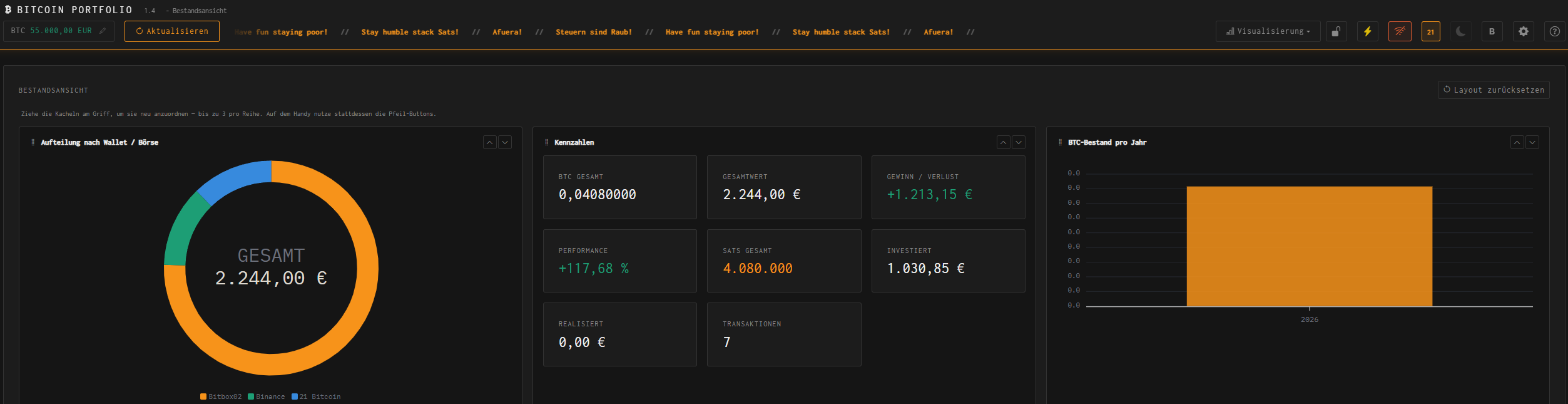
นำเข้า CSV
เลือกไฟล์ผ่าน 「นำเข้า CSV」 การนำเข้าจะทำงานเป็นตัวช่วยสามขั้นตอน: จับคู่คอลัมน์, ตรวจสอบ และ สถานะ
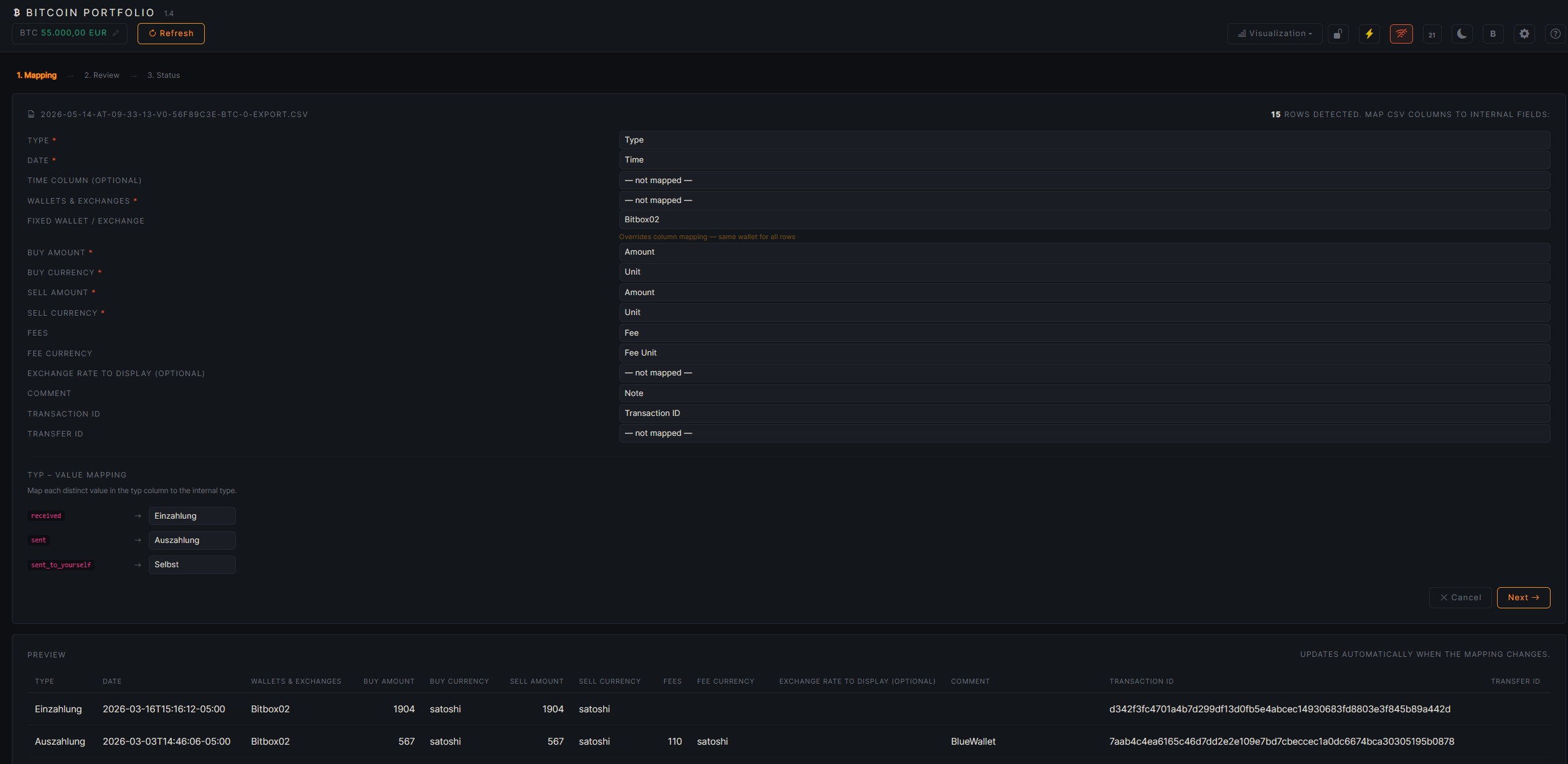
1. จับคู่คอลัมน์
แอปจะตรวจจับคอลัมน์โดยอัตโนมัติและเสนอการจับคู่ให้ — เช่น สำหรับไฟล์ส่งออกจาก CoinTracking รูปแบบไฟล์จากกระเป๋าเงินต่าง ๆ หรือไฟล์ของคุณเองที่มีชื่อคอลัมน์แตกต่างออกไป ตัวอย่างข้อมูลแบบเรียลไทม์จะแสดงทันทีว่าแต่ละแถวที่ตรวจพบจะถูกตีความอย่างไร
- ฟิลด์ที่จำเป็น (มีเครื่องหมาย *): ประเภท, วันที่, กระเป๋า/ตลาด, จำนวนซื้อ, สกุลเงินซื้อ, จำนวนขาย, สกุลเงินขาย ต้องจับคู่กับคอลัมน์ CSV แต่ละคอลัมน์
- กระเป๋า/ตลาดคงที่: จะแทนที่การจับคู่คอลัมน์และกำหนดตำแหน่งเดียวกันให้กับ ทุกแถว — มีประโยชน์กับไฟล์ที่ครอบคลุมเพียงตลาดเดียว หากไม่มีการจับคู่ตลาด พื้นที่ส่วนนี้จะถูกไฮไลต์ให้เห็นชัดเจน
- การจับคู่ค่าประเภท: ทุกค่าที่แตกต่างกันในไฟล์ (เช่น Withdrawal, Staking) จะถูกจับคู่กับประเภทภายในที่กำหนด — หรือตั้งเป็น – ข้าม – เพื่อไม่นำแถวเหล่านั้นเข้าระบบ
2. ตรวจสอบ
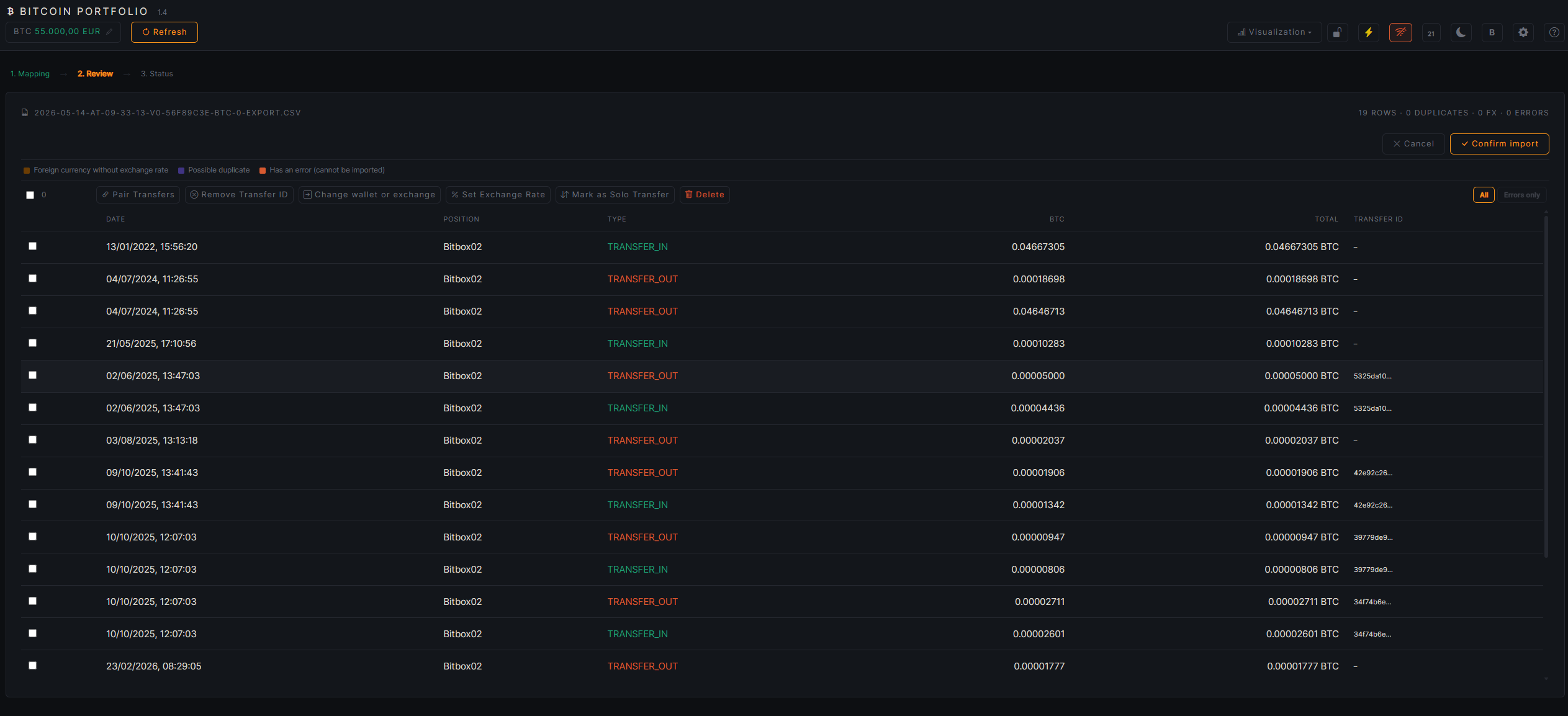
แต่ละแถวที่ตรวจพบจะถูกตรวจสอบทีละแถวก่อนนำเข้าจริง แถวที่มีสีจะบ่งบอกว่าจุดไหนควรตรวจสอบ — เช่น รายการซ้ำที่อาจเกิดขึ้น หรือค่าที่ไม่ถูกต้อง การเลือกหลายแถวพร้อมกันช่วยให้ยืนยัน แก้ไข หรือยกเว้นแถวออกจากการนำเข้าครั้งนี้ได้เป็นชุด
3. สถานะ
สรุปผลการนำเข้า: มีกี่แถวที่ถูกนำเข้า ข้าม หรือถูกตรวจพบว่าเป็นรายการซ้ำ จากหน้านี้คุณจะกลับไปที่การจัดการข้อมูล ซึ่งธุรกรรมที่นำเข้าจะปรากฏให้เห็นทันที

รูปแบบ CSV ของแอป
หากไม่เลือกตัวเลือก CoinTracking แอปจะส่งออกในรูปแบบของตัวเอง ซึ่งเป็นรูปแบบเดียวกับที่การนำเข้า CSV แบบแมนนวลคาดหวัง (โดยไม่ใช้การจับคู่อัตโนมัติแบบ CoinTracking)
"typ","date","exchange","buyQty","buyCur","sellQty","sellCur","fee","feeCur","comment"
"Deposit","20.07.2026 16:53:27","Bitbox02","0.00490000","BTC","","","","EUR","Example transfer to own wallet"
"Withdrawal","20.07.2026 16:53:26","21 Bitcoin","","","0.00500000","BTC","0.00010000","BTC","Example transfer to own wallet"
"Trade","19.07.2026 16:53:26","21 Bitcoin","0.01000000","BTC","500.00","EUR","0.00000000","EUR","Example transaction"
สำคัญ: typ กำหนดประเภทของรายการ (ฝาก / ถอน / เทรด), buyQty/buyCur และ sellQty/sellCur อธิบายสิ่งที่ซื้อและขายตามลำดับ

การจัดการข้อมูล
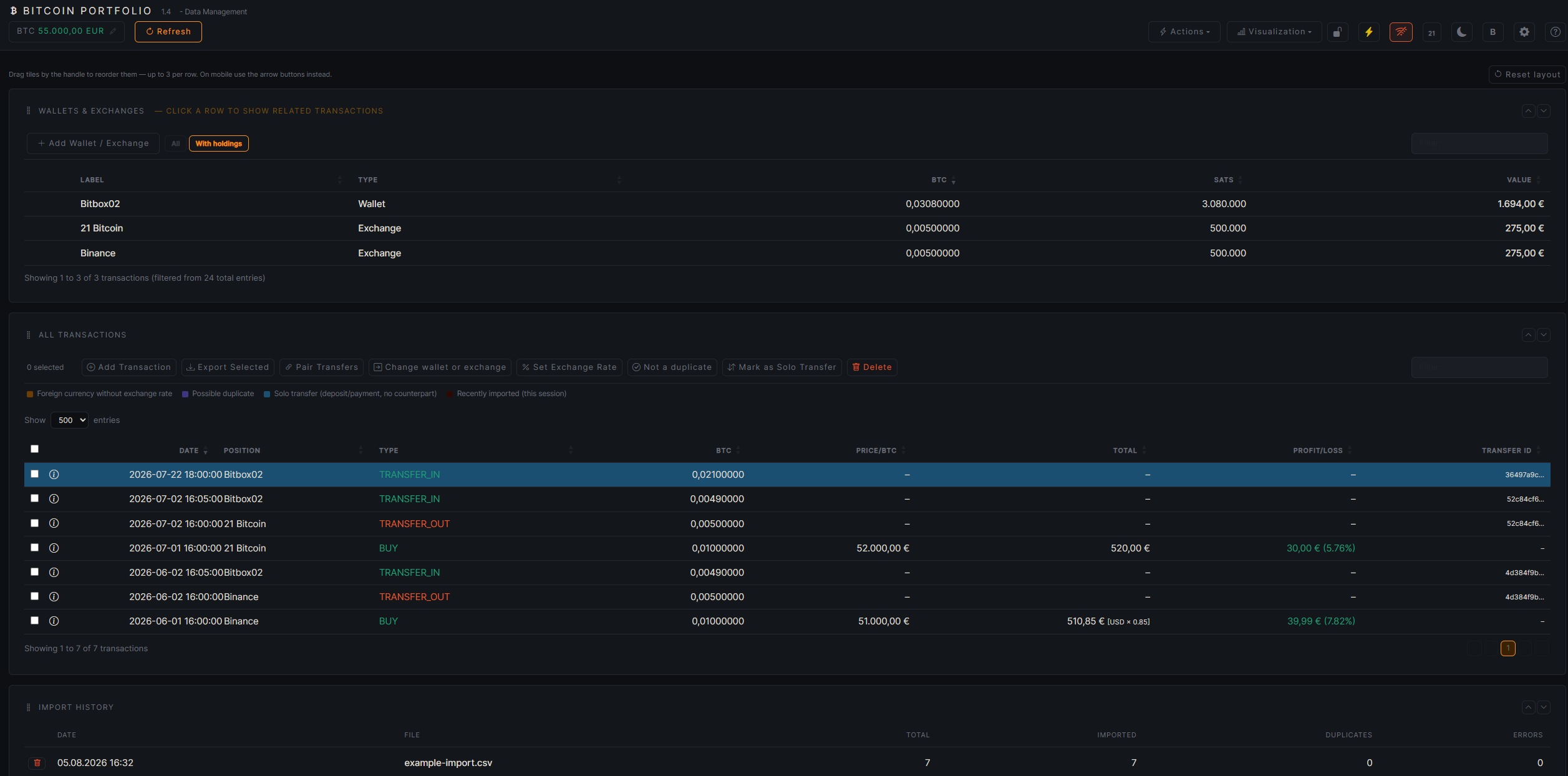
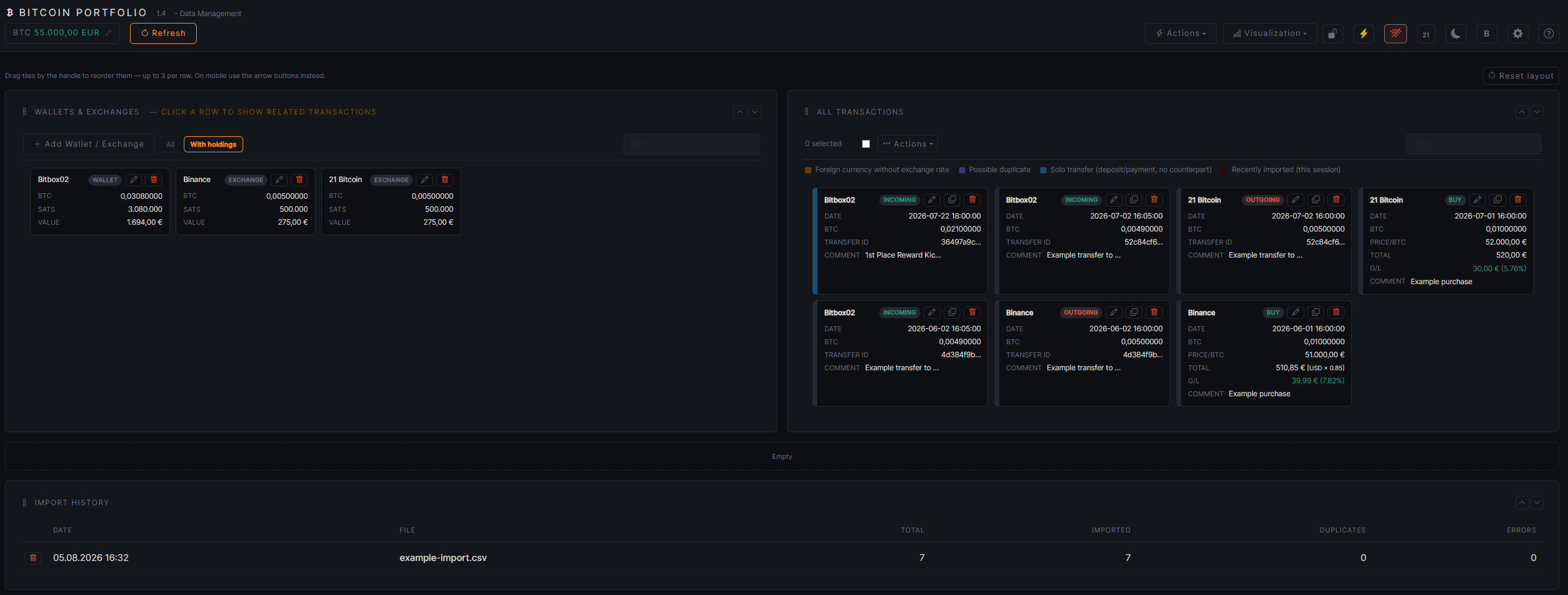
ตำแหน่งและธุรกรรมทั้งหมดจะจัดการในหน้า 「การจัดการข้อมูล」 การ์ดแต่ละใบสามารถลากด้วยจุดจับเพื่อจัดเรียงใหม่และย่อ/ขยายได้ — ลำดับที่จัดไว้จะถูกบันทึกไว้
กระเป๋าและตลาด
ตารางแสดงตำแหน่งทั้งหมด ใช้ 「เพิ่มกระเป๋า / ตลาด」 เพื่อสร้างตำแหน่งใหม่ — แต่ละตลาด/กระเป๋าต้องถูกสร้างไว้ก่อนบันทึกรายการแรก คลิกที่แถวเพื่อกรองรายการธุรกรรมให้แสดงเฉพาะตำแหน่งนั้น ส่วนตัวกรองจะซ่อนตำแหน่งที่ไม่มียอดคงเหลือ
ธุรกรรมทั้งหมด
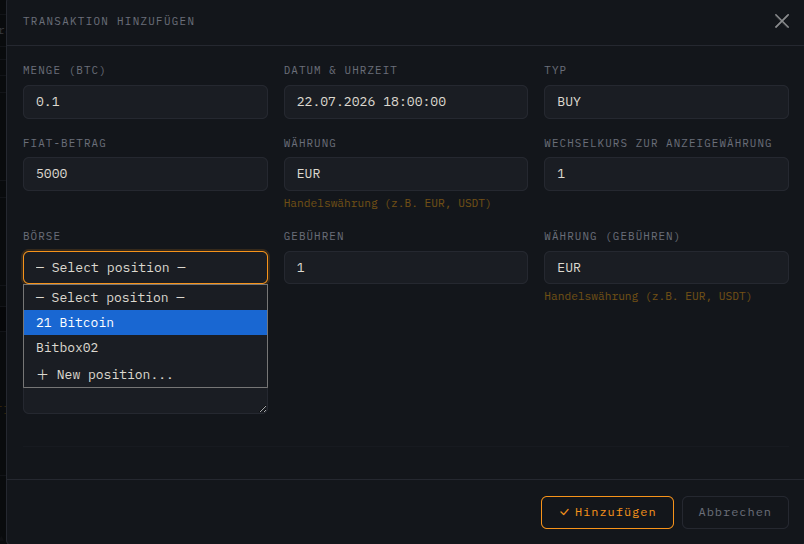
รายการธุรกรรมทั้งหมด 「เพิ่มธุรกรรม」 จะเปิดฟอร์มสำหรับบันทึกรายการเดียว:
| ฟิลด์ | ความหมาย |
|---|---|
| จำนวน (BTC) | จำนวน BTC ที่ซื้อขาย เช่น 0.1 |
| วันที่และเวลา | เวลาที่เกิดธุรกรรม |
| ประเภท | BUY หรือ SELL |
| จำนวนเงิน Fiat | มูลค่าตามสกุลเงินที่ใช้เทรด เช่น 5000 |
| สกุลเงิน | สกุลเงินที่ใช้เทรด เช่น EUR หรือ USDT |
| อัตราแลกเปลี่ยนเป็นสกุลเงินที่แสดง | มีผลเฉพาะเมื่อสกุลเงินที่เทรดกับสกุลเงินที่แสดงต่างกัน |
| ตลาด | เลือกตำแหน่งที่มีอยู่ หรือสร้างใหม่ผ่าน + New position… |
| ค่าธรรมเนียม / สกุลเงิน (ค่าธรรมเนียม) | ค่าธรรมเนียมการเทรด รวมสกุลเงินของค่าธรรมเนียมเอง |
เลือกหนึ่งแถวหรือมากกว่าผ่านช่องกาเครื่องหมายเพื่อเปิดเมนูการดำเนินการ:
| การดำเนินการ | ความหมาย |
|---|---|
| ส่งออกที่เลือก | ส่งออกเฉพาะแถวที่เลือกไว้เป็น CSV |
| จับคู่การโอน | เชื่อมโยงสองแถว (ฝาก/ถอน) ให้เป็นการโอนระหว่างกระเป๋าที่สัมพันธ์กัน |
| เปลี่ยนกระเป๋าหรือตลาด | แก้ไขตำแหน่งภายหลัง |
| ตั้งค่าอัตราแลกเปลี่ยน | แก้ไขอัตราแลกเปลี่ยนเป็นสกุลเงินที่แสดง |
| ไม่ใช่รายการซ้ำ | ยืนยันแถวที่ถูกตรวจพบว่าซ้ำ และเอาเครื่องหมายออก |
| ทำเครื่องหมายเป็นการโอนเดี่ยว | ระบุการฝาก/ถอนที่ไม่มีรายการคู่กันโดยตั้งใจ |
| ลบ | ลบธุรกรรมที่เลือกไว้ |
การไฮไลต์แถวด้วยสี
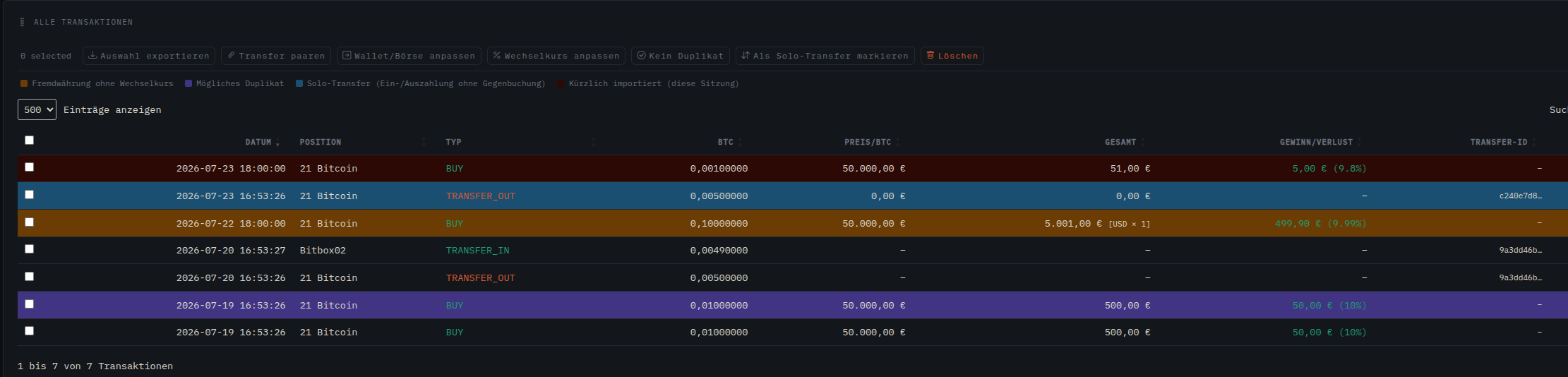
สีพื้นหลังของแถวในรายการธุรกรรมจะบ่งบอกสถานะหนึ่งในสี่แบบโดยอัตโนมัติ:
| สี | ความหมาย |
|---|---|
| 🟠 ส้ม | สกุลเงินต่างประเทศที่ยังไม่มีอัตราแลกเปลี่ยน — ธุรกรรมในสกุลเงินที่ต่างจากสกุลเงินที่แสดง อัตราแลกเปลี่ยนยังอยู่ที่ 1 ให้แก้ไขผ่าน「ตั้งค่าอัตราแลกเปลี่ยน」 |
| 🟣 ม่วง | รายการซ้ำที่อาจเกิดขึ้น — วันที่ ประเภท และจำนวนตรงกับธุรกรรมที่มีอยู่แล้ว ให้ตรวจสอบและยืนยันผ่าน「ไม่ใช่รายการซ้ำ」หรือลบแถวนั้น |
| 🔵 น้ำเงิน | การโอนเดี่ยว — การฝากหรือถอนที่ไม่มีรายการคู่กันในตำแหน่งอื่น ถูกทำเครื่องหมายเป็นรายการเดี่ยวโดยตั้งใจ |
| 🔴 แดงเข้ม | นำเข้าล่าสุด — แถวนี้มาจากการนำเข้า CSV ของเซสชันปัจจุบัน เพื่อให้ตรวจสอบได้ง่ายหลังนำเข้า |
คำอธิบายสีเหนือตารางจะแสดงสีทั้งสี่แบบเดียวกันเพื่ออ้างอิงอย่างรวดเร็ว
ประวัติการนำเข้า
การ์ดแสดงรายการนำเข้า CSV ทั้งหมดที่ผ่านมา: วันที่ ชื่อไฟล์ จำนวนแถวทั้งหมด และจำนวนที่ถูกนำเข้า ตรวจพบว่าซ้ำ หรือมีข้อผิดพลาด สามารถลบการนำเข้าแต่ละรายการได้จากที่นี่
ล็อกแอป
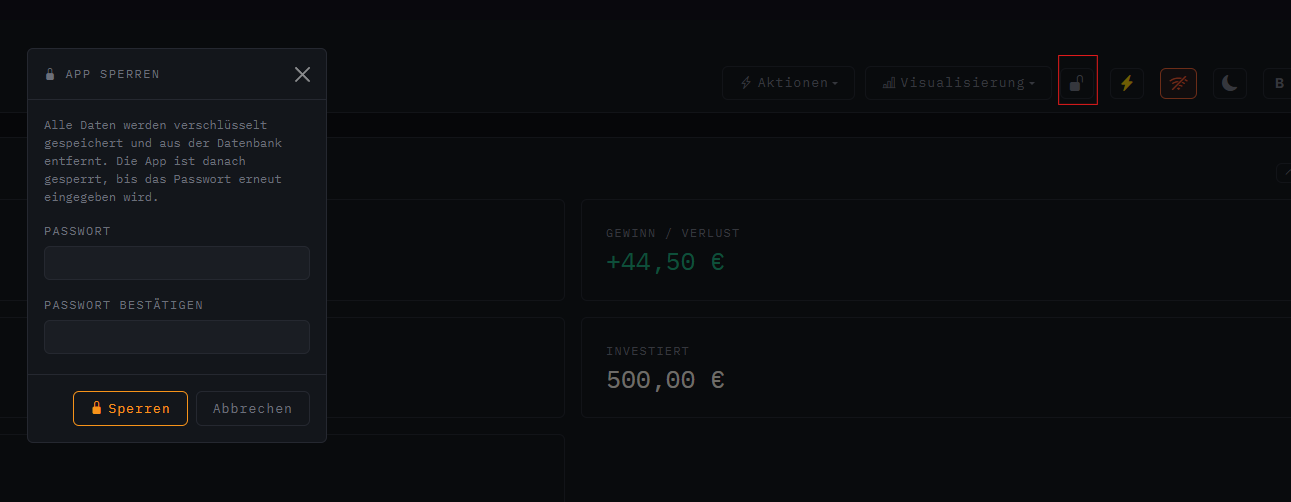
ไอคอนกุญแจในส่วนหัว (ข้าง「การดำเนินการ」/「การแสดงผล」) จะเข้ารหัสตำแหน่งและธุรกรรมทั้งหมดด้วยรหัสผ่าน และลบข้อมูลที่เป็นข้อความธรรมดาออกจากฐานข้อมูล มีประโยชน์เมื่อแอปถูกปล่อยไว้โดยไม่มีคนดูแล หรือเครื่องที่ใช้งานไม่น่าเชื่อถือเต็มที่
| ฟิลด์ | ความหมาย |
|---|---|
| รหัสผ่าน | รหัสผ่านสำหรับเข้ารหัส — จำเป็นสำหรับการปลดล็อกในภายหลัง |
| ยืนยันรหัสผ่าน | ต้องตรงกันทุกตัวอักษร มิฉะนั้นการล็อกจะถูกปฏิเสธ |
การปลดล็อก
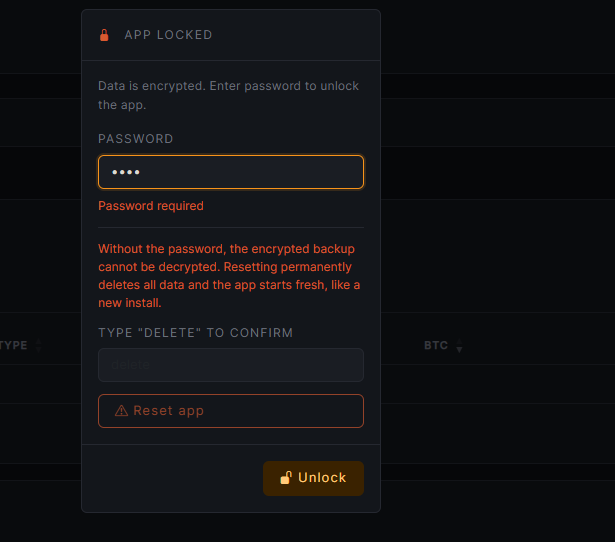
เมื่อแอปถูกล็อกอยู่ หน้าจอ 「แอปถูกล็อก」 พร้อมช่องกรอกรหัสผ่านจะปรากฏขึ้นทุกครั้งที่เปิดใช้งาน เมื่อป้อนรหัสผ่านถูกต้องแล้ว ข้อมูลจะถูกถอดรหัสและกู้คืน
ส่งออก CSV
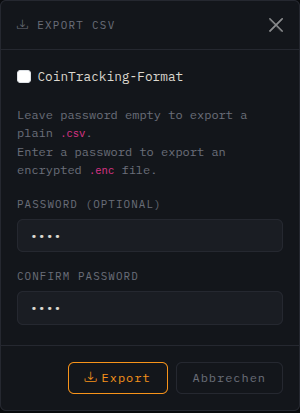
ผ่าน 「ส่งออก CSV」 ในส่วนหัว คุณสามารถส่งออกธุรกรรมทั้งหมด หรือเฉพาะบางรายการหลังจากเลือกแถวในตารางแล้ว
| ตัวเลือก | ความหมาย |
|---|---|
| รูปแบบ CoinTracking | เปิดใช้ช่องกาเครื่องหมายเพื่อส่งออกในรูปแบบที่ใช้ร่วมกับ CoinTracking แทนรูปแบบของแอปเอง |
| รหัสผ่าน (ไม่บังคับ) | เว้นว่างไว้ → ส่งออกเป็น .csv แบบข้อความธรรมดา ตั้งรหัสผ่าน → ไฟล์ .enc ที่เข้ารหัส |
ฟีเจอร์อื่น ๆ
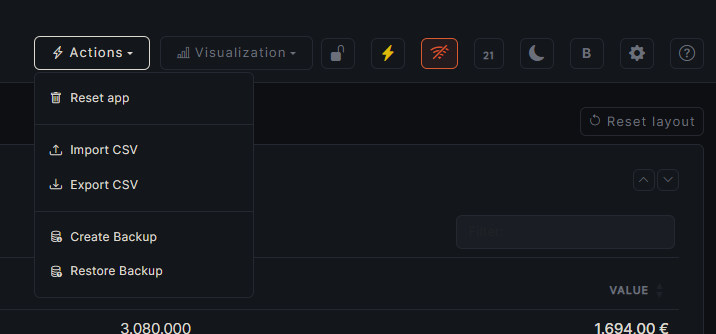
แถบไอคอนด้านขวาของส่วนหัวรวบรวมการตั้งค่าและเครื่องมือส่วนกลาง ที่ใช้งานได้จากทุกหน้า
ตั้งค่า
ไอคอนรูปเฟืองจะเปิดหน้าต่างการตั้งค่า:
| ฟิลด์ | ความหมาย |
|---|---|
| ภาษา | ภาษาที่ใช้แสดงผลในแอป |
| สกุลเงินที่แสดง | สกุลเงิน Fiat สำหรับค่าที่คำนวณทั้งหมด (ยอดคงเหลือ กำไร/ขาดทุน ฯลฯ) |
| แบบอักษร | ถูกตรึงไว้ที่ Inconsolata และแก้ไขไม่ได้ขณะโหมด Einundzwanzig เปิดใช้งานอยู่ |
| วันที่ตัดสิทธิ์ทางภาษี (สิ้นสุดการยกเว้น) | สำหรับเหรียญที่ซื้อตั้งแต่วันนี้เป็นต้นไป จะไม่ได้รับสิทธิ์ยกเว้นภาษีเมื่อถือครองครบ 1 ปีอีกต่อไป เว้นว่างไว้เพื่อปิดใช้งาน เป็นข้อมูลเพื่อประกอบการตัดสินใจเท่านั้น ไม่ใช่คำแนะนำด้านภาษี |
ราคา BTC
ราคาที่แสดงทางด้านซ้ายของส่วนหัวสามารถแก้ไขได้ด้วยตนเองโดยคลิกที่ตัวเลข
โหมดออฟไลน์
ไอคอน Wi-Fi ใช้เปิด/ปิดโหมดออฟไลน์ เมื่อเปิดใช้งานอยู่ แอปจะไม่ดึงข้อมูลราคาจากอินเทอร์เน็ตโดยอัตโนมัติ — แต่ยังสามารถตั้งราคาด้วยตนเองได้ การตั้งค่านี้จะถูกบันทึกไว้ในเบราว์เซอร์
เมนูการดำเนินการ: สำรองข้อมูลและรีเซ็ต
นอกเหนือจากการนำเข้า/ส่งออก CSV แล้ว เมนู 「การดำเนินการ」 ยังมีฟีเจอร์สำรองฐานข้อมูลแบบเต็มรูปแบบ ซึ่งแยกจากการส่งออก CSV:
| การดำเนินการ | ความหมาย |
|---|---|
| ส่งออกฐานข้อมูล | สำรองตำแหน่ง ธุรกรรม ประวัติการนำเข้า และข้อมูลราคาทั้งหมด (รายวัน รายเดือน และรายปี) เป็น JSON รหัสผ่านไม่บังคับ — เว้นว่างไว้สำหรับไฟล์ที่ไม่เข้ารหัส |
| นำเข้าฐานข้อมูล | ลบตำแหน่ง ธุรกรรม ประวัติการนำเข้า และข้อมูลราคาปัจจุบันทั้งหมด แล้วแทนที่ด้วยไฟล์สำรองที่นำเข้ามา ไม่สามารถย้อนกลับได้ |
โหมด Einundzwanzig
ไอคอน「21」ในส่วนหัวจะเปลี่ยนไปใช้ธีมสีทางเลือก พร้อมแบบอักษรเฉพาะ (Inconsolata) และแถบข้อความเลื่อนที่มีคำคมจากวัฒนธรรม Bitcoiner ตราบใดที่โหมดนี้เปิดใช้งานอยู่ ปุ่มสลับโหมดสว่าง/มืดปกติ และตัวเลือกแบบอักษรในหน้าตั้งค่าจะถูกล็อกไว้