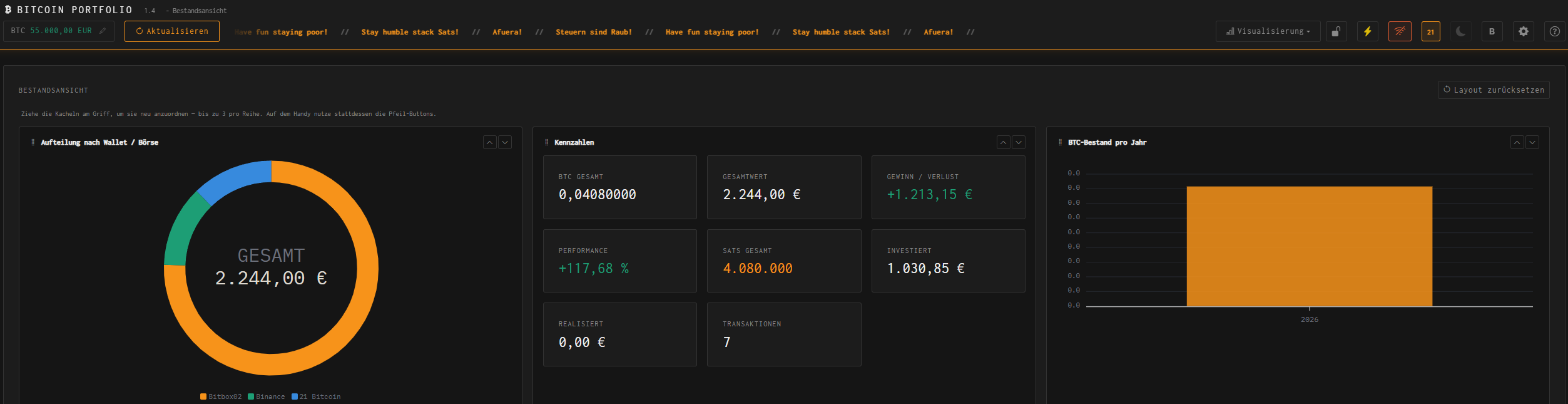
Importer un CSV
Sélectionnez un fichier via « Importer CSV ». L'import se déroule comme un assistant en trois étapes : Correspondance, Vérification et Statut.
1. Correspondance
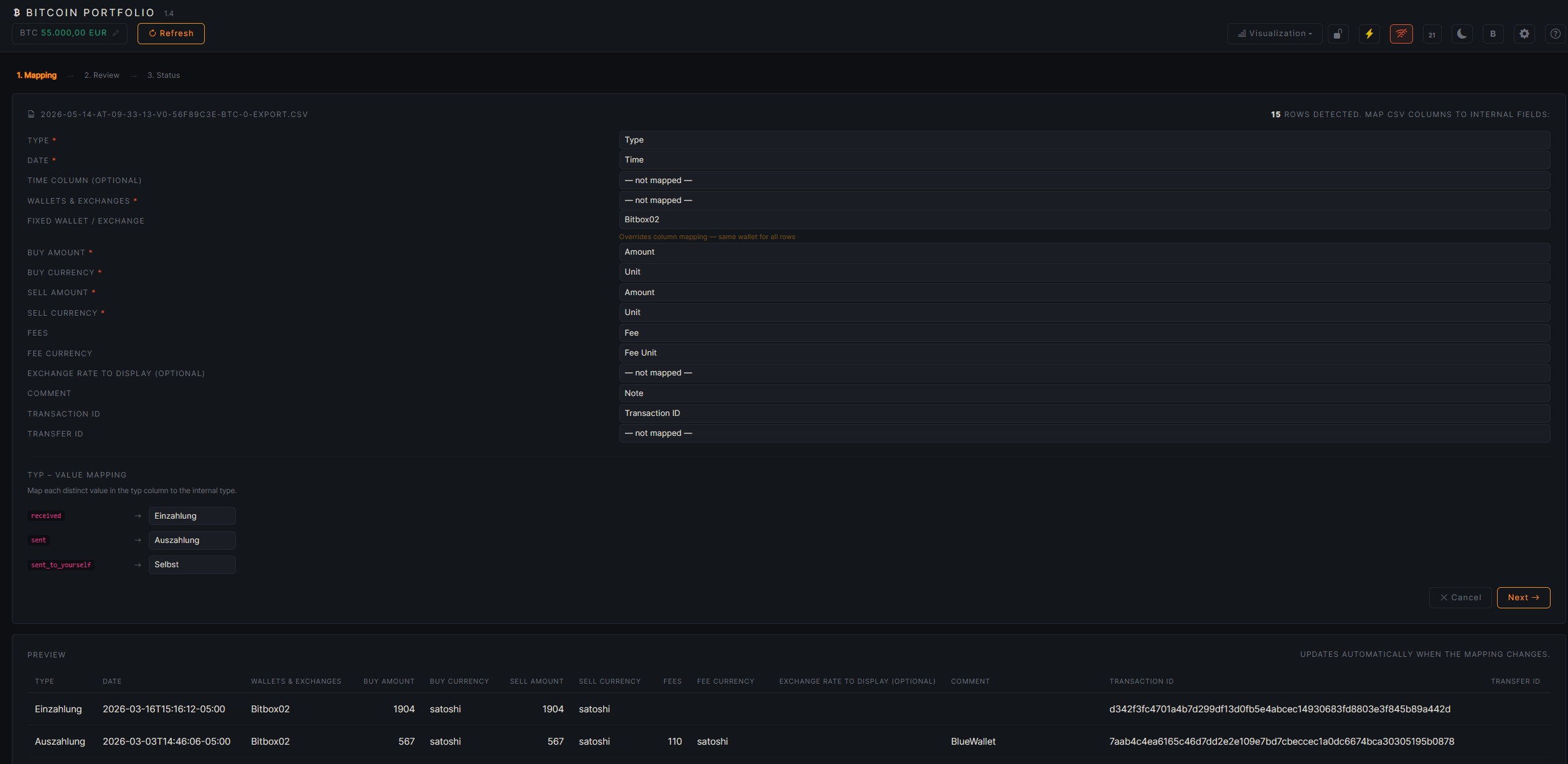
L'app détecte automatiquement les colonnes et propose une correspondance — par exemple pour les exports CoinTracking, les formats d'export de portefeuille, ou vos propres fichiers avec des noms de colonnes différents. Un aperçu en direct montre immédiatement comment les lignes détectées seront interprétées.
- Champs obligatoires (avec *) : Type, Date, Portefeuilles & Exchanges, Montant d'achat, Devise d'achat, Montant de vente, Devise de vente doivent chacun être associés à une colonne CSV.
- Portefeuille / Exchange fixe : remplace la correspondance de colonnes et fixe la même position pour toutes les lignes — utile pour les fichiers qui ne couvrent qu'un seul exchange. Si aucun exchange n'est associé, la zone est mise en surbrillance.
- Correspondance des valeurs de type : chaque valeur distincte présente dans le fichier (p. ex. Retrait, Staking) est associée à un type interne précis — ou définie sur – ignorer – pour exclure ces lignes de l'import.
2. Vérification
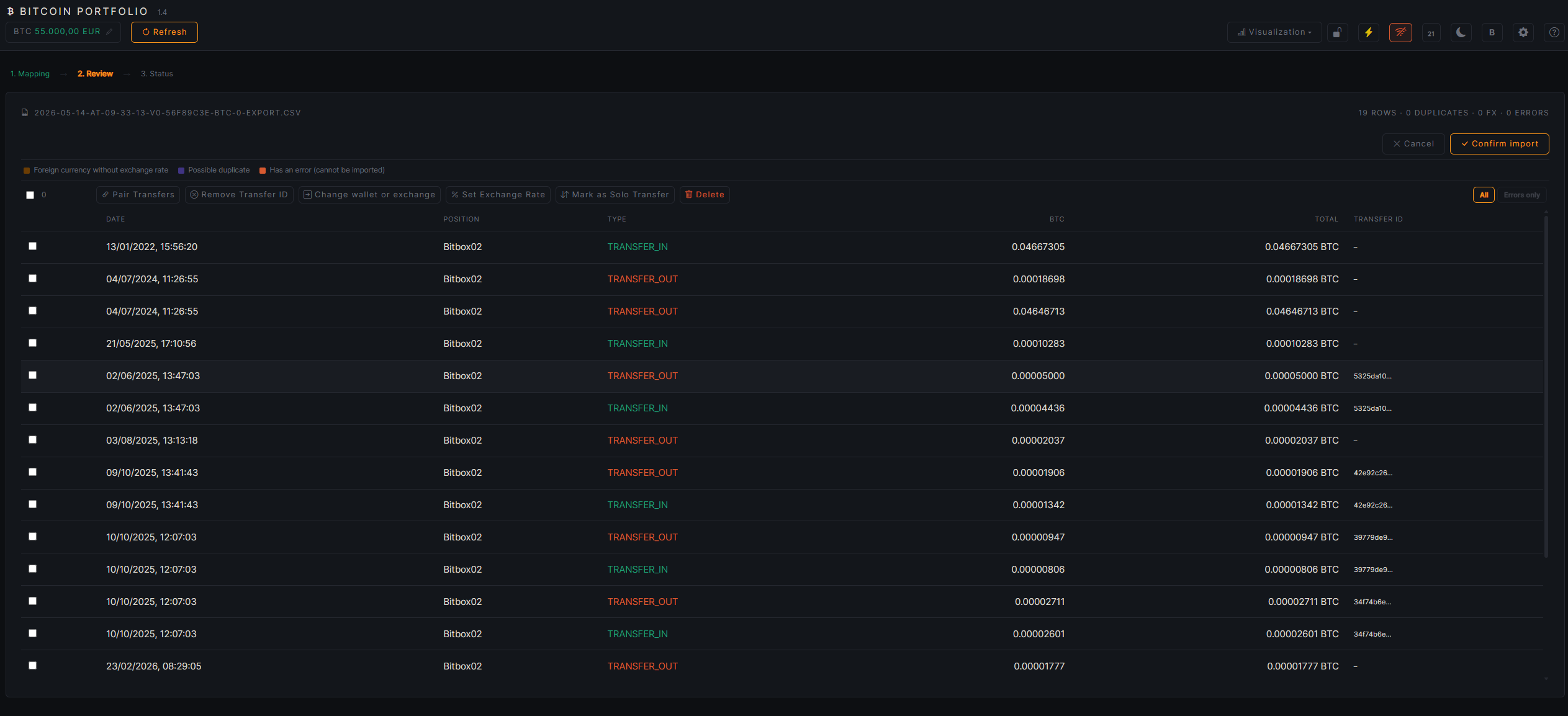
Chaque ligne détectée est vérifiée individuellement avant l'import proprement dit. Les lignes en couleur indiquent où une vérification est utile — p. ex. doublons possibles ou valeurs invalides. La sélection multiple permet de confirmer, corriger ou exclure des lignes de cet import en bloc.
3. Statut
Résumé de l'import : combien de lignes ont été importées, ignorées ou détectées comme doublons. De là, vous revenez à Gestion des données, où les transactions importées sont immédiatement visibles.

Format CSV personnalisé
Sans l'option CoinTracking, l'app exporte dans son propre format. C'est aussi le format attendu par un import CSV manuel sans mappage automatique CoinTracking.
"typ","date","exchange","buyQty","buyCur","sellQty","sellCur","fee","feeCur","comment"
"Dépôt","20.07.2026 16:53:27","Bitbox02","0.00490000","BTC","","","","EUR","Example transfer to own wallet"
"Retrait","20.07.2026 16:53:26","21 Bitcoin","","","0.00500000","BTC","0.00010000","BTC","Example transfer to own wallet"
"Trade","19.07.2026 16:53:26","21 Bitcoin","0.01000000","BTC","500.00","EUR","0.00000000","EUR","Example transaction"
Important : typ détermine le type d'opération (Dépôt / Retrait / Trade), buyQty/buyCur et sellQty/sellCur décrivent respectivement ce qui a été acheté et vendu.

Gestion des données
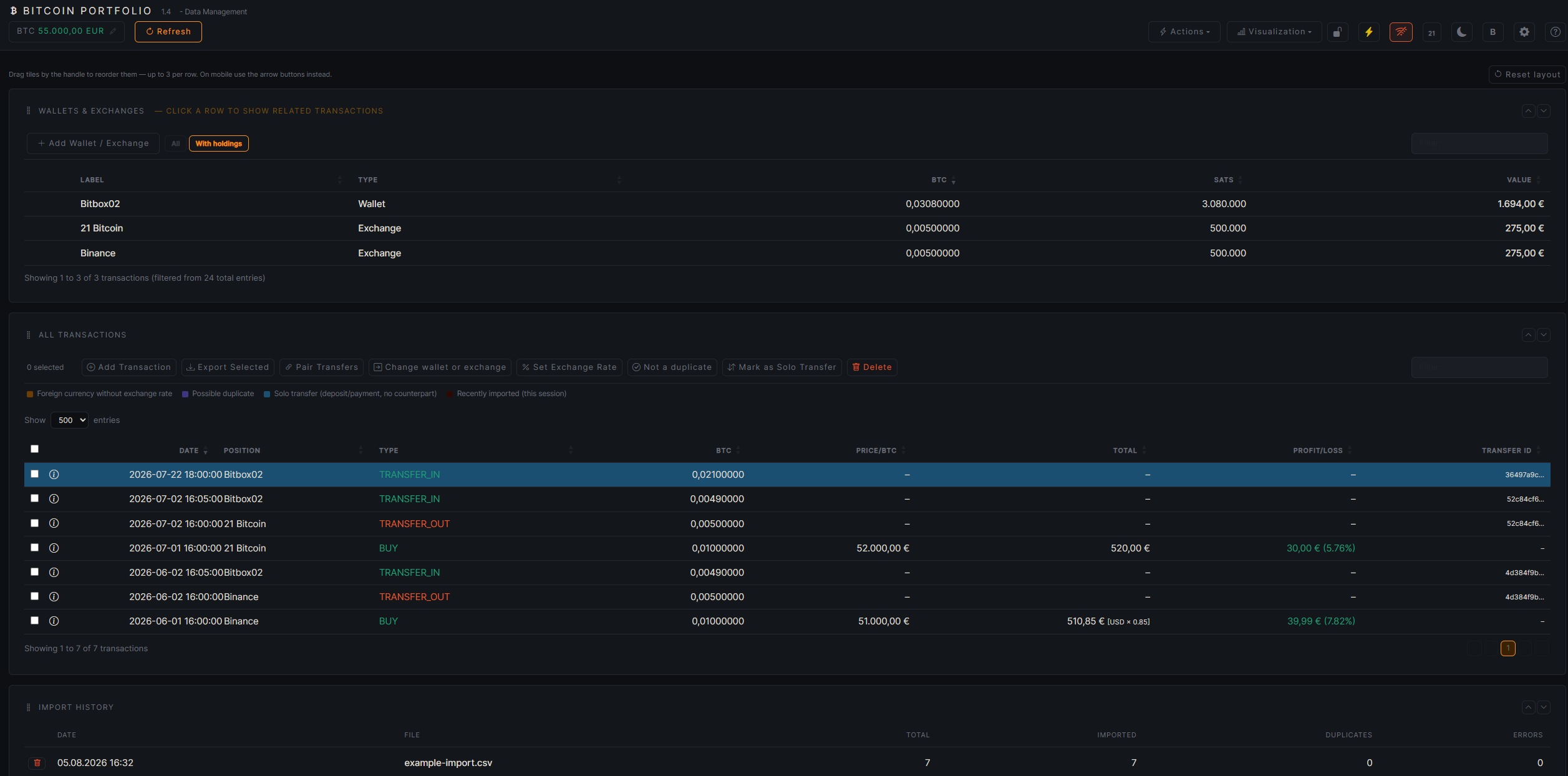
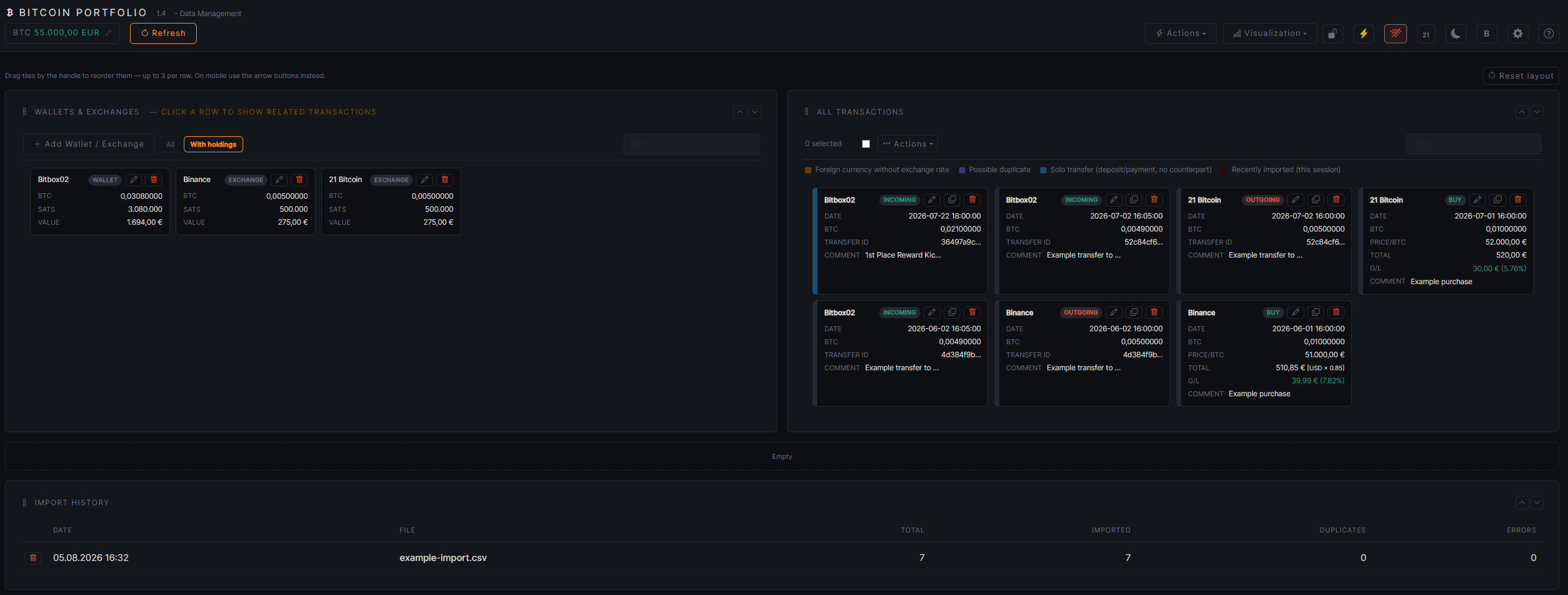
Les positions et transactions se gèrent sur la page « Gestion des données ». Les cartes peuvent être réorganisées par glisser-déposer via la poignée et repliées/dépliées — l'ordre est enregistré.
Portefeuilles & Exchanges
Tableau de toutes les positions. Utilisez « Ajouter portefeuille / exchange » pour créer une nouvelle position — chaque exchange/portefeuille doit être créé une fois avant la première opération. Cliquer sur une ligne filtre la liste des transactions sur cette position ; un filtre masque les positions sans solde.
Toutes les transactions
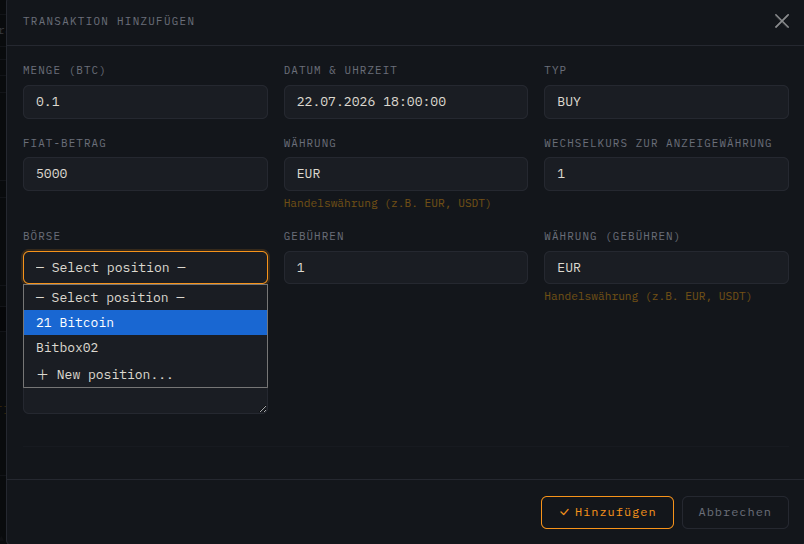
Liste complète de toutes les opérations. « Ajouter une transaction » ouvre un formulaire pour une seule opération :
| Champ | Signification |
|---|---|
| Quantité (BTC) | Montant de BTC échangé, p. ex. 0.1 |
| Date et heure | Moment de la transaction |
| Type | BUY ou SELL |
| Montant fiat | Contre-valeur dans la devise de trading, p. ex. 5000 |
| Devise | Devise de trading, p. ex. EUR ou USDT |
| Taux de change vers devise d'affichage | Pertinent uniquement si la devise de trading et la devise d'affichage diffèrent |
| Exchange | Choisir une position existante ou en créer une nouvelle via + New position… |
| Frais / Devise (frais) | Frais de trading, devise propre incluse |
Sélectionnez une ou plusieurs lignes via la case à cocher pour ouvrir le menu d'actions :
| Action | Signification |
|---|---|
| Exporter la sélection | Exporter uniquement les lignes cochées en CSV |
| Associer les virements | Lier deux lignes (dépôt/retrait) comme un virement correspondant entre portefeuilles |
| Changer portefeuille ou exchange | Modifier la position après coup |
| Définir le taux de change | Corriger le taux vers la devise d'affichage |
| Pas un doublon | Confirmer une ligne détectée comme doublon et retirer le marquage |
| Marquer comme transfert isolé | Signaler volontairement un dépôt/retrait sans opération de contrepartie |
| Supprimer | Retirer les transactions sélectionnées |
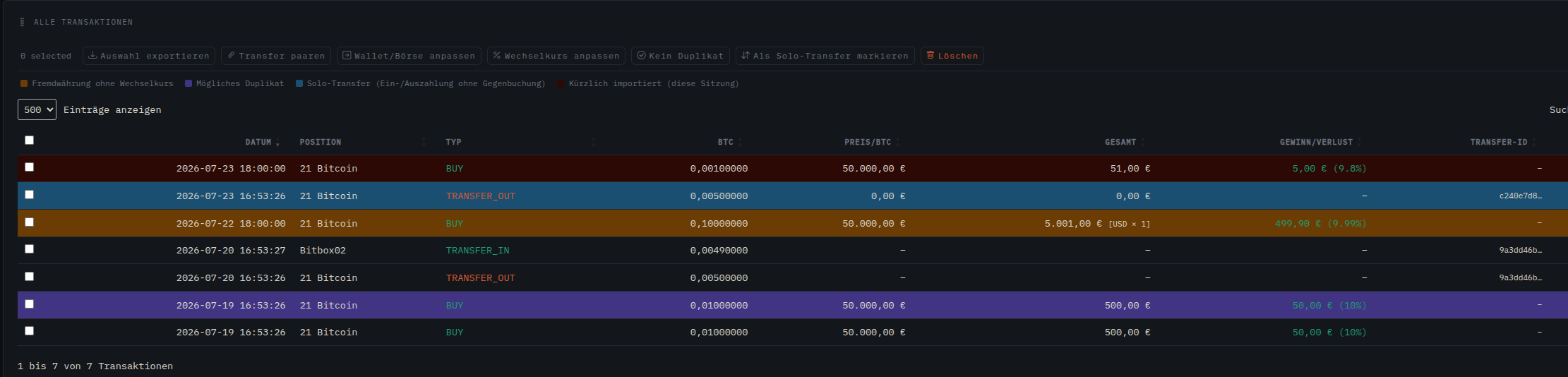
Marquage des lignes par couleur
La couleur de fond d'une ligne dans la liste des transactions indique automatiquement l'un des quatre états suivants :
| Couleur | Signification |
|---|---|
| 🟠 Orange | Devise étrangère sans taux de change — transaction dans une devise différente de la devise d'affichage, le taux de change est encore à 1. À corriger via « Définir le taux de change ». |
| 🟣 Violet | Doublon possible — la date, le type et le montant correspondent à une transaction déjà existante. Vérifier et confirmer via « Pas un doublon », ou supprimer la ligne. |
| 🔵 Bleu | Transfert isolé — dépôt ou retrait sans opération de contrepartie sur une autre position, volontairement marqué comme opération individuelle. |
| 🔴 Rouge foncé | Importé récemment — la ligne provient de l'import CSV de la session en cours, pour une vérification rapide après l'import. |
La légende directement au-dessus du tableau affiche les mêmes quatre couleurs pour référence rapide.
Historique des imports
Carte listant tous les imports CSV précédents : date, nom de fichier, nombre total de lignes et combien ont été importées, détectées comme doublons ou en erreur. Les imports individuels peuvent être supprimés depuis ici.
Verrouiller l'app
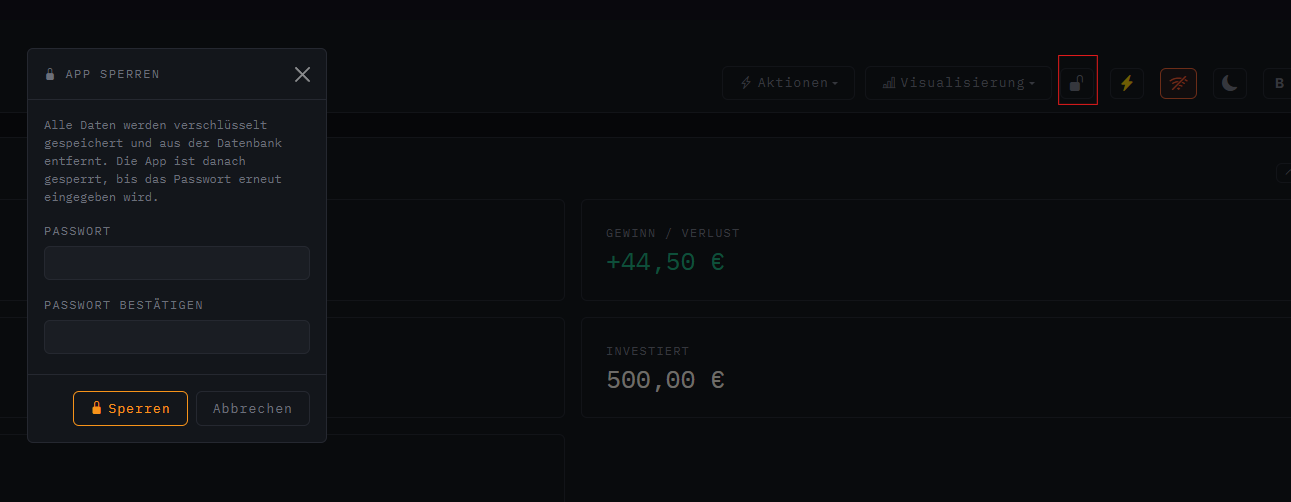
L'icône de cadenas dans l'en-tête (à côté de « Actions » / « Visualisation ») chiffre toutes les positions et transactions avec un mot de passe et supprime les données en clair de la base de données. Utile si l'app reste sans surveillance ou si la machine sous-jacente n'est pas totalement fiable.
| Champ | Signification |
|---|---|
| Mot de passe | Mot de passe de chiffrement — requis pour déverrouiller ultérieurement |
| Confirmer le mot de passe | Doit correspondre exactement, sinon le verrouillage est refusé |
Déverrouiller
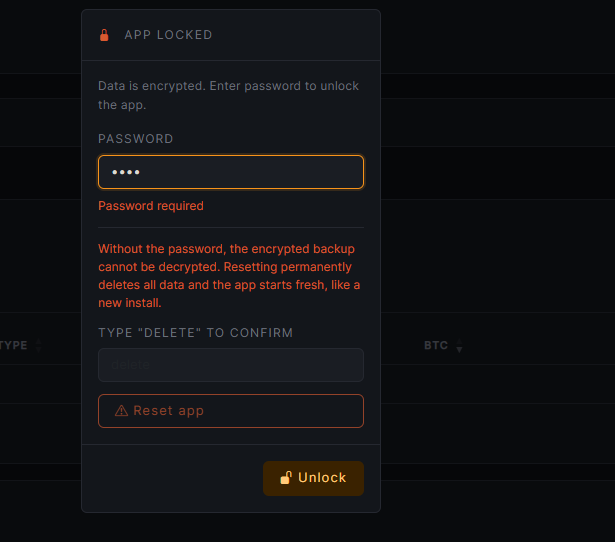
Quand l'app est verrouillée, la boîte de dialogue « App verrouillée » avec un champ de mot de passe s'affiche à chaque visite. Après saisie du bon mot de passe, les données sont déchiffrées et restaurées.
Exporter CSV
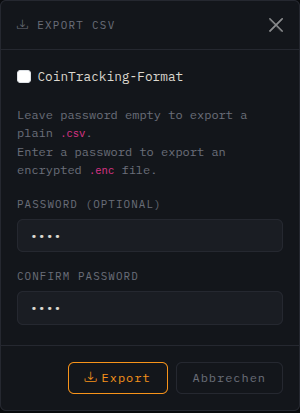
Via « Exporter CSV » dans l'en-tête, vous pouvez exporter toutes les transactions, ou — après avoir sélectionné des lignes dans le tableau — seulement certaines.
| Option | Signification |
|---|---|
| Format CoinTracking | Activer la case pour exporter au format compatible CoinTracking au lieu du format propre à l'app |
| Mot de passe (optionnel) | Laisser vide → export en .csv en clair. Définir un mot de passe → fichier .enc chiffré |
Autres fonctions
La barre d'icônes à droite de l'en-tête regroupe les paramètres globaux et les outils disponibles sur toutes les pages.
Paramètres
L'icône d'engrenage ouvre la boîte de dialogue des paramètres :
| Champ | Signification |
|---|---|
| Langue | Langue de l'interface de l'app |
| Devise d'affichage | Devise fiat pour toutes les valeurs calculées (solde, gain/perte, …) |
| Police | Fixée sur Inconsolata et non modifiable tant que le Mode Einundzwanzig est actif |
| Date butoir fiscale (fin de l'exonération) | Pour les pièces achetées à partir de cette date, l'exonération fiscale après 1 an ne s'applique plus. Laisser vide pour désactiver. Informatif uniquement, pas un conseil fiscal. |
Cours du BTC
L'affichage du cours à gauche de l'en-tête peut être écrasé manuellement en cliquant sur la valeur — pratique quand aucun cours actuel ne peut être chargé.
Mode hors ligne
L'icône Wi-Fi active ou désactive le mode hors ligne. Tant qu'il est actif, l'app ne récupère pas automatiquement les cours depuis internet — le cours peut toujours être défini manuellement. Le réglage est enregistré localement dans le navigateur.
Menu Actions : sauvegarde & réinitialisation
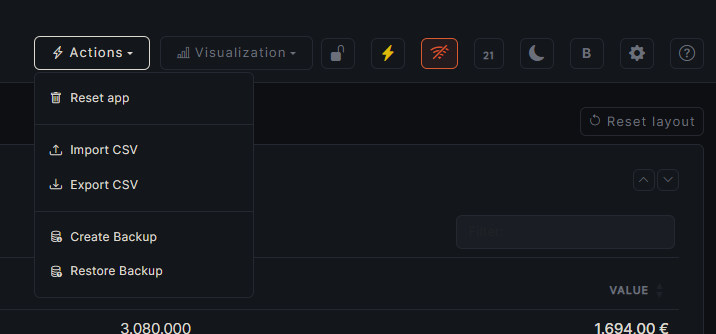
Outre l'import/export CSV, le menu « Actions » contient une sauvegarde complète de la base de données, indépendante de l'export CSV :
| Action | Signification |
|---|---|
| Exporter BD | Sauvegarde les positions, transactions, l'historique des imports et toutes les données de cours (quotidiennes, mensuelles et annuelles) au format JSON. Mot de passe optionnel — laisser vide pour un fichier non chiffré. |
| Importer BD | Supprime TOUTES les positions, transactions, l'historique des imports et les données de cours actuelles, et les remplace par la sauvegarde restaurée. Ne peut pas être annulé. |
Mode Einundzwanzig
L'icône « 21 » dans l'en-tête active un thème de couleurs alternatif avec sa propre police (Inconsolata) et un bandeau défilant reprenant des citations de la culture Bitcoiner. Tant que le mode est actif, le bouton normal clair/sombre et le sélecteur de police dans les Paramètres sont verrouillés.