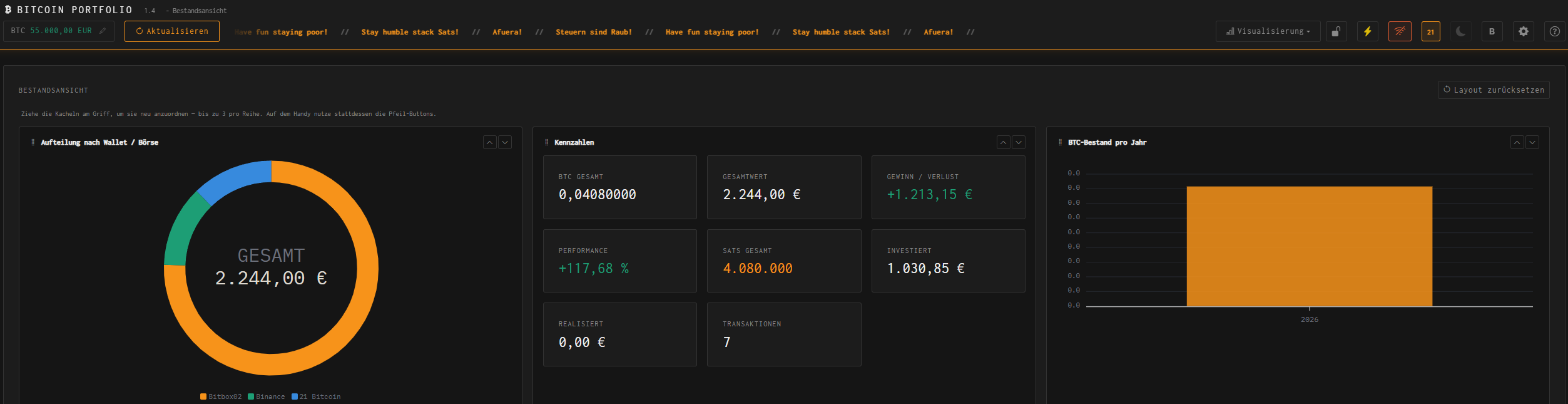
Importar CSV
Selecciona un archivo con «Importar CSV». La importación se ejecuta como un asistente de tres pasos: Asignación, Revisión y Estado.
1. Asignación
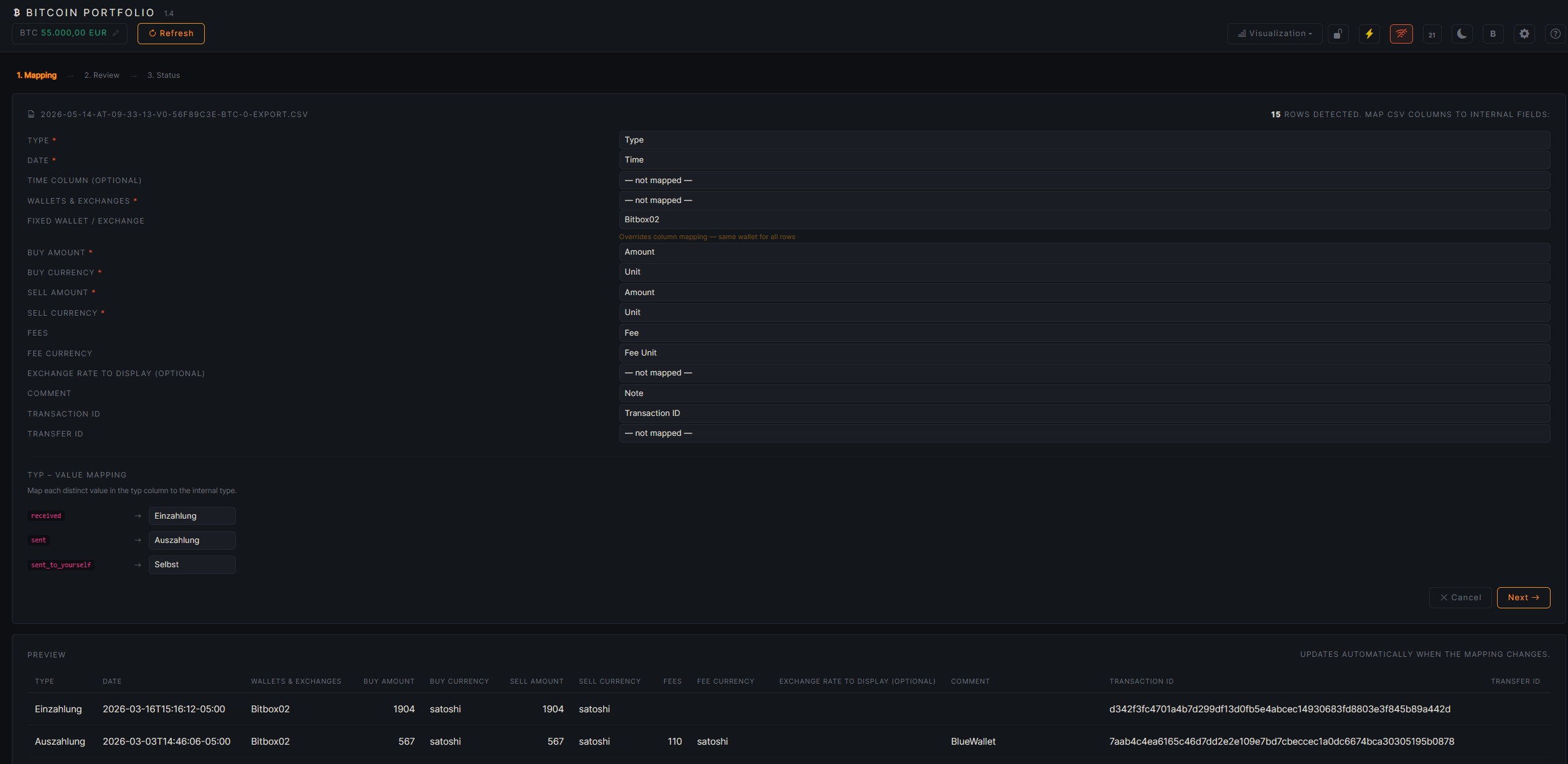
La app detecta las columnas automáticamente y propone una asignación — por ejemplo para exportaciones de CoinTracking, formatos de exportación de carteras o archivos propios con nombres de columna distintos. Una vista previa en vivo muestra de inmediato cómo se interpretarán las filas detectadas.
- Campos obligatorios (con *): Tipo, Fecha, Carteras y exchanges, Importe de compra, Moneda de compra, Importe de venta, Moneda de venta deben asignarse cada uno a una columna CSV.
- Cartera / Exchange fijo: sobrescribe la asignación de columnas y fija la misma posición para todas las filas — útil en archivos que cubren un solo exchange. Si no hay ningún exchange asignado, la zona se resalta.
- Asignación de valores de tipo: cada valor distinto que aparece en el archivo (p. ej. Retiro, Staking) se asigna a un tipo interno concreto — o se pone en – ignorar – para omitir esas filas en la importación.
2. Revisión
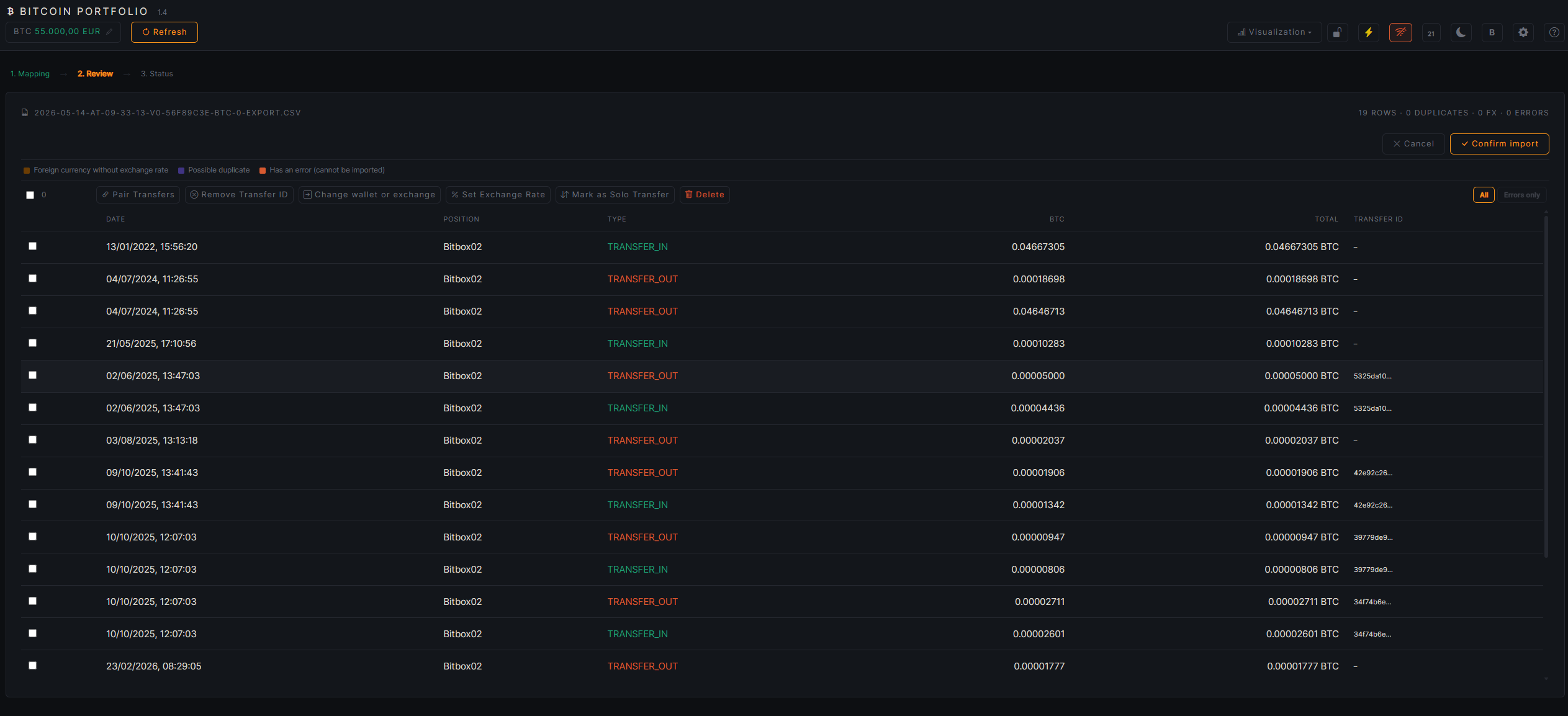
Cada fila detectada se revisa individualmente antes de la importación definitiva. Las filas con color indican dónde conviene revisar — p. ej. posibles duplicados o valores no válidos. La selección múltiple permite confirmar, corregir o excluir filas de esta importación en bloque.
3. Estado
Resumen de la importación: cuántas filas se importaron, se omitieron o se detectaron como duplicado. Desde aquí vuelves a Gestión de datos, donde las transacciones importadas ya son visibles.

Formato CSV propio
Sin la opción CoinTracking, la app exporta en su propio formato. Es también el formato que espera una importación CSV manual sin auto-mapeo de CoinTracking.
"typ","date","exchange","buyQty","buyCur","sellQty","sellCur","fee","feeCur","comment"
"Ingreso","20.07.2026 16:53:27","Bitbox02","0.00490000","BTC","","","","EUR","Example transfer to own wallet"
"Retiro","20.07.2026 16:53:26","21 Bitcoin","","","0.00500000","BTC","0.00010000","BTC","Example transfer to own wallet"
"Trade","19.07.2026 16:53:26","21 Bitcoin","0.01000000","BTC","500.00","EUR","0.00000000","EUR","Example transaction"
Importante: typ controla el tipo de operación (Ingreso / Retiro / Trade), buyQty/buyCur y sellQty/sellCur describen respectivamente lo que se compró y lo que se vendió.

Gestión de datos
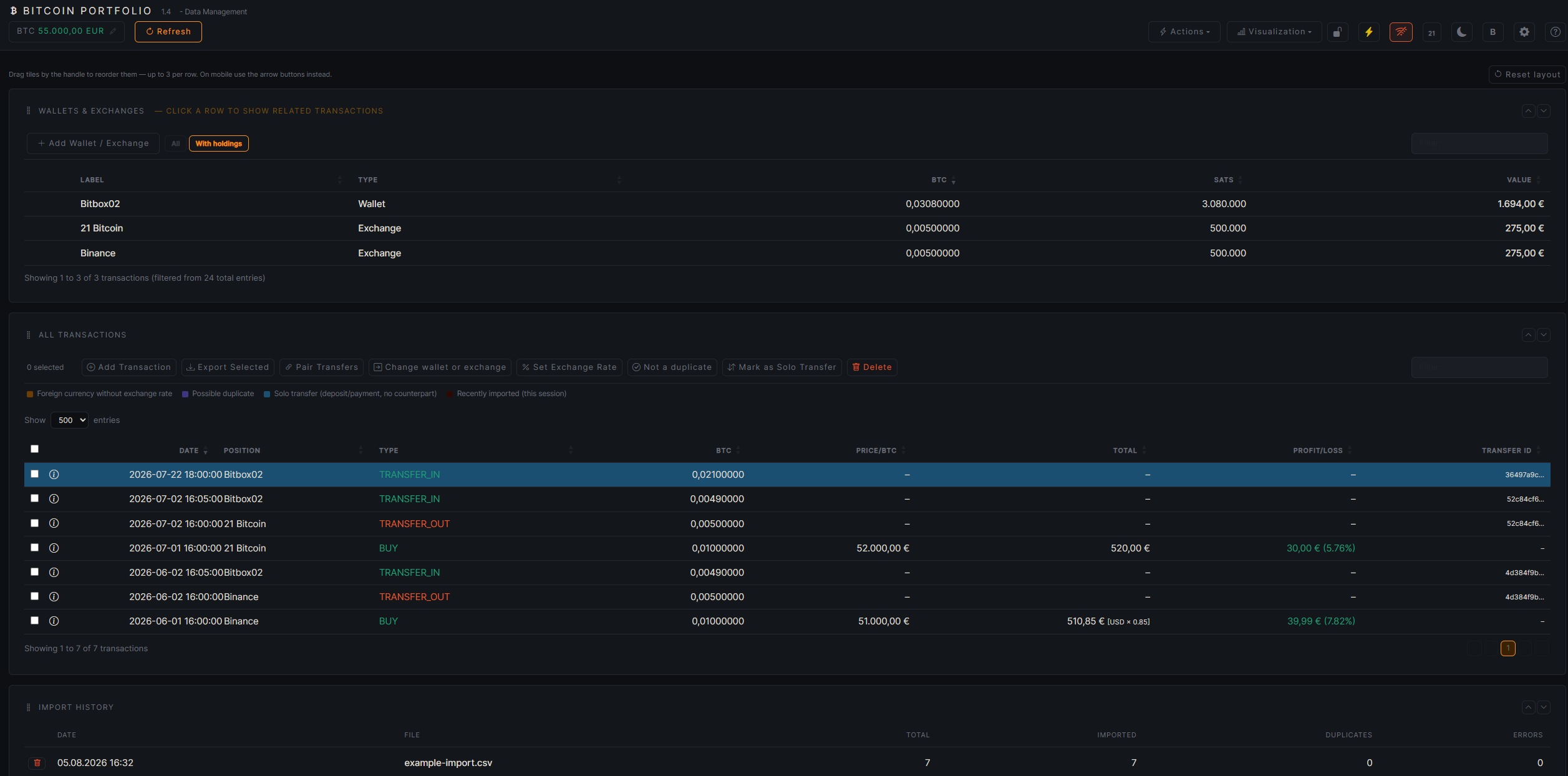
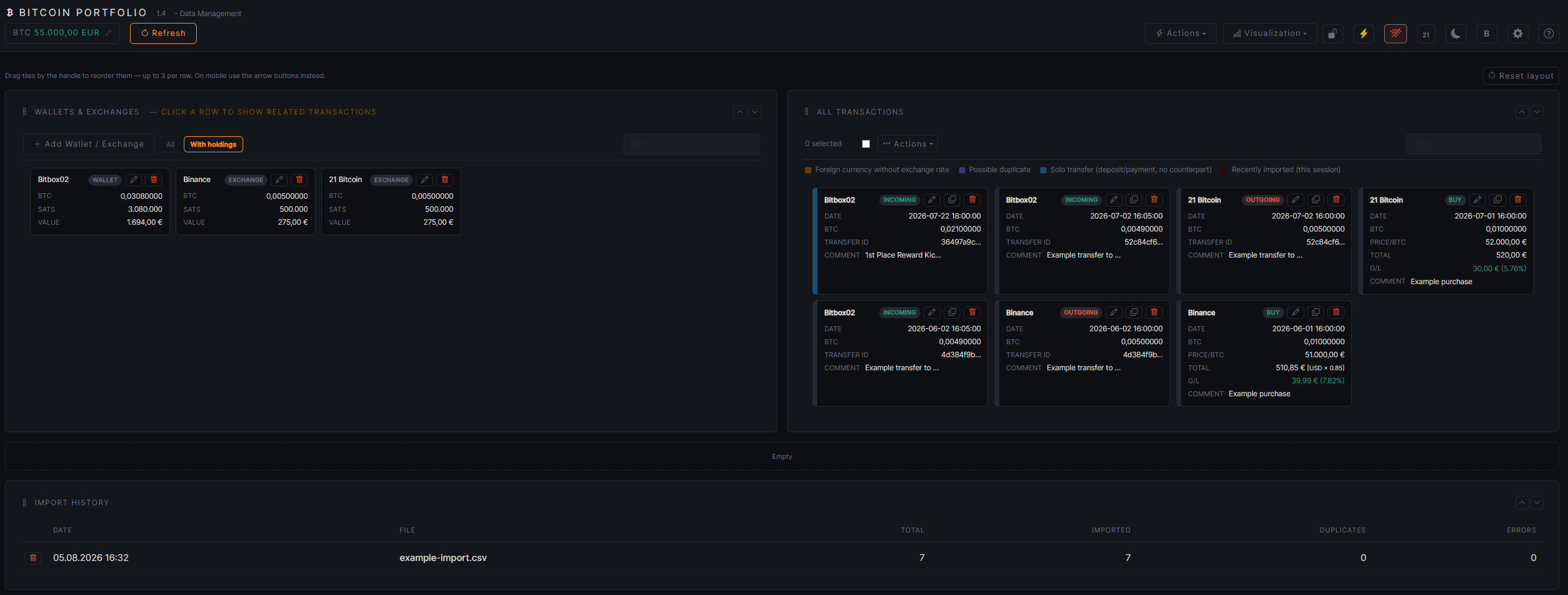
Las posiciones y transacciones se gestionan en la página «Gestión de datos». Las tarjetas se pueden reordenar arrastrando el asa y contraer/expandir — el orden se guarda.
Carteras y exchanges
Tabla de todas las posiciones. Usa «Añadir cartera / exchange» para crear una nueva posición — cada cartera/exchange debe crearse una vez antes de la primera operación. Al hacer clic en una fila se filtra la lista de transacciones a esa posición; un filtro oculta las posiciones sin saldo.
Todas las transacciones
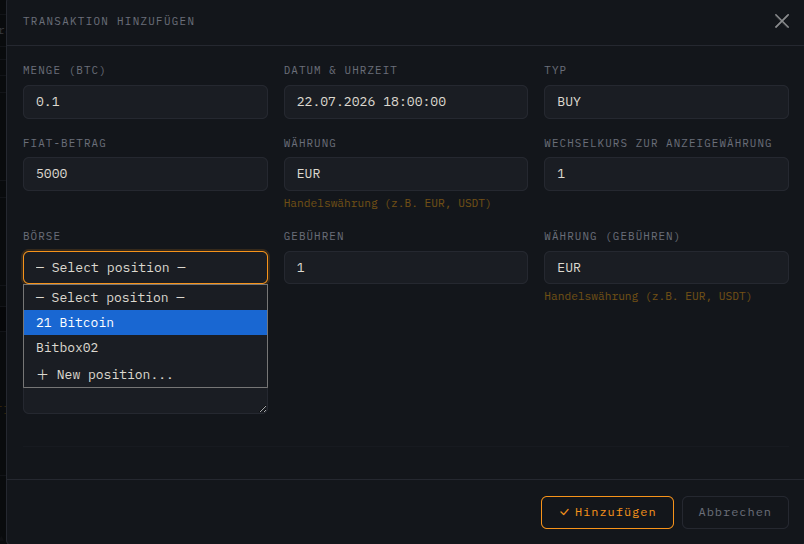
Lista completa de todas las operaciones. «Añadir transacción» abre un formulario para una sola operación:
| Campo | Significado |
|---|---|
| Cantidad (BTC) | Cantidad de BTC negociada, p. ej. 0.1 |
| Fecha y hora | Momento de la transacción |
| Tipo | BUY o SELL |
| Importe fiat | Contravalor en la moneda de negociación, p. ej. 5000 |
| Moneda | Moneda de negociación, p. ej. EUR o USDT |
| Tipo de cambio a moneda de visualización | Solo relevante si la moneda de negociación y la de visualización difieren |
| Exchange | Elige una posición existente o crea una nueva con + New position… |
| Comisiones / Moneda (comisiones) | Comisión de la operación incluida su propia moneda |
Selecciona una o varias filas con la casilla para abrir el menú de acciones:
| Acción | Significado |
|---|---|
| Exportar seleccionados | Exportar solo las filas marcadas como CSV |
| Emparejar transferencias | Vincular dos filas (ingreso/retiro) como una transferencia entre carteras relacionada |
| Cambiar cartera o exchange | Modificar la posición a posteriori |
| Establecer tipo de cambio | Corregir el tipo de cambio a la moneda de visualización |
| No es duplicado | Confirmar una fila detectada como duplicado y quitar la marca |
| Marcar como transferencia individual | Señalar deliberadamente un ingreso/retiro sin contrapartida |
| Eliminar | Eliminar las transacciones seleccionadas |
Marcado de filas por color
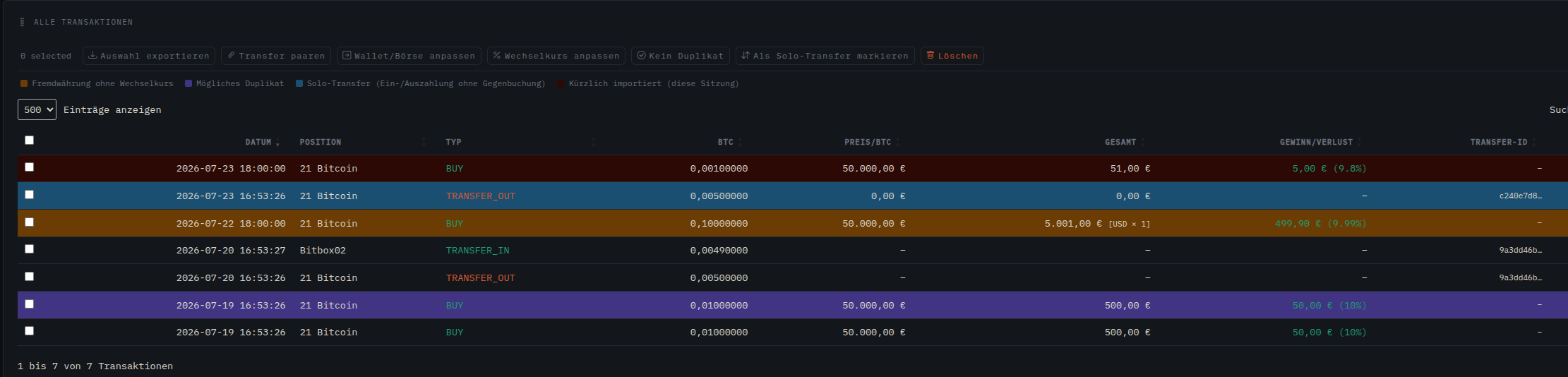
El color de fondo de una fila en la lista de transacciones indica automáticamente uno de cuatro estados:
| Color | Significado |
|---|---|
| 🟠 Naranja | Moneda extranjera sin tipo de cambio — transacción en una moneda distinta de la de visualización, el tipo de cambio sigue en 1. Corrígelo con «Establecer tipo de cambio». |
| 🟣 Violeta | Posible duplicado — fecha, tipo e importe coinciden con una transacción ya existente. Revisa y confirma con «No es duplicado» o elimina la fila. |
| 🔵 Azul | Transferencia individual — ingreso o retiro sin contrapartida en otra posición, marcado deliberadamente como operación individual. |
| 🔴 Rojo oscuro | Importado recientemente — la fila proviene de la importación CSV de la sesión actual, para revisión rápida tras importar. |
La leyenda justo encima de la tabla muestra los mismos cuatro colores como referencia rápida.
Historial de importaciones
Tarjeta con todas las importaciones CSV anteriores: fecha, nombre de archivo, número total de filas y cuántas de ellas se importaron, se detectaron como duplicado o dieron error. Las importaciones individuales se pueden eliminar desde aquí.
Bloquear app
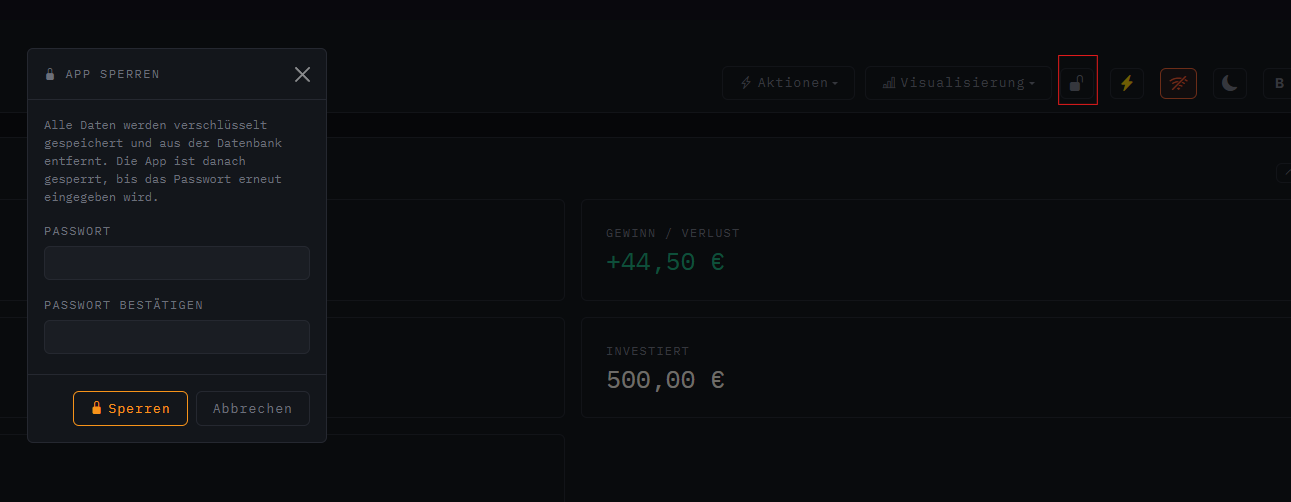
El icono de candado en el encabezado (junto a «Acciones» / «Visualización») cifra todas las posiciones y transacciones con una contraseña y elimina los datos en texto plano de la base de datos. Útil si la app queda desatendida o el equipo no es totalmente de confianza.
| Campo | Significado |
|---|---|
| Contraseña | Contraseña de cifrado — necesaria para desbloquear más tarde |
| Confirmar contraseña | Debe coincidir exactamente, si no el bloqueo se rechaza |
Desbloquear
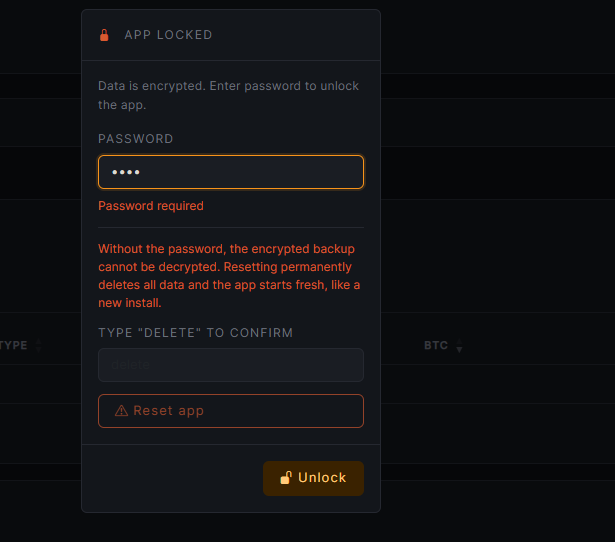
Con la app bloqueada, en cada visita aparece el diálogo «App bloqueada» con un campo de contraseña. Tras introducir la contraseña correcta, los datos se descifran y se restauran.
Exportar CSV
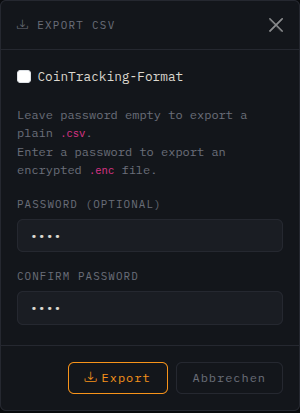
Con «Exportar CSV» en el encabezado puedes exportar todas las transacciones o — tras seleccionar filas en la tabla — solo algunas.
| Opción | Significado |
|---|---|
| Formato CoinTracking | Activa la casilla para exportar en el formato compatible con CoinTracking en lugar del formato propio |
| Contraseña (opcional) | Déjala vacía → exportación como .csv en texto plano. Establece una contraseña → archivo .enc cifrado |
Más funciones
La barra de iconos a la derecha del encabezado agrupa ajustes globales y herramientas disponibles en todas las páginas.
Ajustes
El icono del engranaje abre el diálogo de ajustes:
| Campo | Significado |
|---|---|
| Idioma | Idioma de la interfaz de la app |
| Moneda de visualización | Moneda fiat para todos los valores calculados (saldo, ganancia/pérdida, …) |
| Fuente | Fija en Inconsolata y no modificable mientras el Modo Einundzwanzig está activo |
| Fecha límite fiscal (fin de la exención) | Para las monedas compradas a partir de esta fecha, ya no se aplica la exención fiscal tras 1 año. Déjalo vacío para desactivarlo. Solo informativo, no es asesoría fiscal. |
Precio de BTC
El precio mostrado a la izquierda del encabezado se puede sobrescribir manualmente haciendo clic en el valor — útil cuando no se puede cargar un precio actual.
Modo sin conexión
El icono de wifi activa o desactiva el modo sin conexión. Mientras está activo, la app no consulta precios automáticamente por internet — el precio se puede seguir estableciendo manualmente. El ajuste se guarda localmente en el navegador.
Menú Acciones: copia de seguridad y restablecimiento
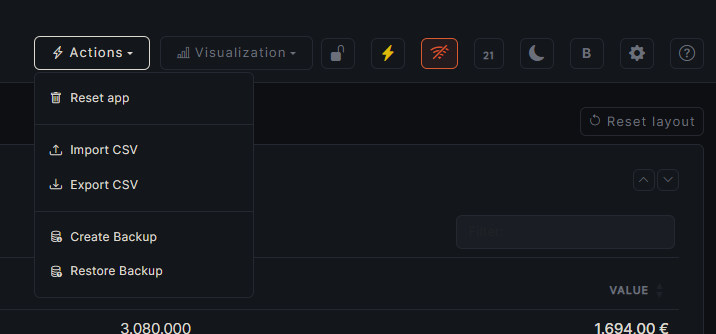
Además de importar/exportar CSV, el menú «Acciones» contiene una copia de seguridad completa de la base de datos, independiente de la exportación CSV:
| Acción | Significado |
|---|---|
| Exportar BD | Guarda posiciones, transacciones, historial de importaciones y todos los datos de precios (diarios, mensuales y anuales) como JSON. Contraseña opcional — déjala vacía para un archivo sin cifrar. |
| Importar BD | Elimina TODAS las posiciones, transacciones, el historial de importaciones y los datos de precios actuales, y los sustituye por la copia de seguridad restaurada. No se puede deshacer. |
Modo Einundzwanzig
El icono «21» del encabezado activa un esquema de color alternativo con tipografía propia (Inconsolata) y un ticker en movimiento con frases de la cultura Bitcoiner. Mientras el modo está activo, el interruptor normal de claro/oscuro y el selector de fuente en Ajustes quedan bloqueados.