Importare CSV
Seleziona un file con «Importa CSV». L'importazione avviene tramite una procedura guidata in tre passaggi: Mappatura, Verifica e Stato.
1. Mappatura
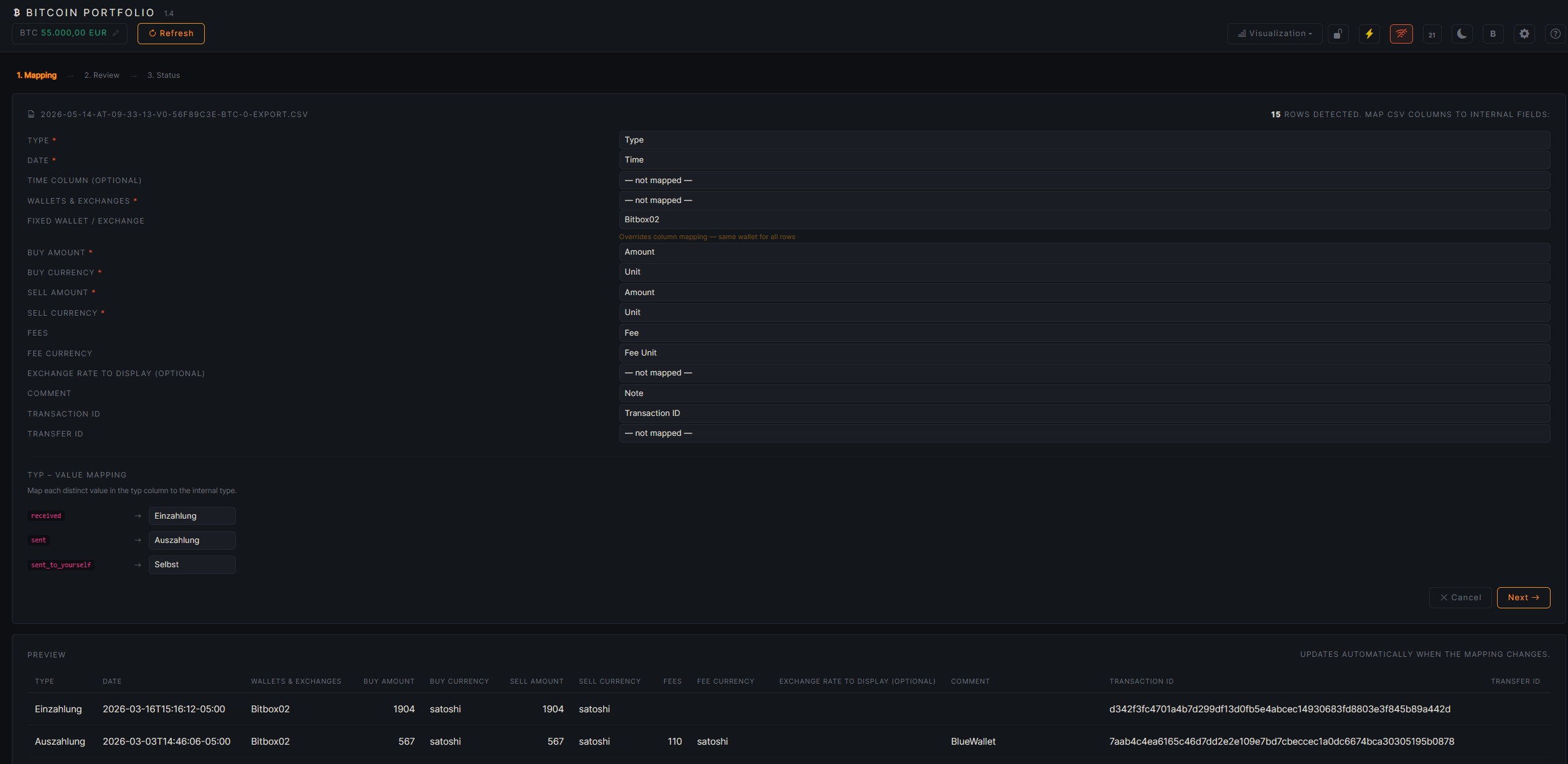
L'app rileva automaticamente le colonne e propone una mappatura — ad es. per esportazioni CoinTracking, formati di esportazione di portafogli o file propri con nomi di colonna diversi. Un'anteprima in tempo reale mostra subito come verranno interpretate le righe rilevate.
- Campi obbligatori (con *): Tipo, Data, Portafogli ed exchange, Importo di acquisto, Valuta di acquisto, Importo di vendita, Valuta di vendita devono essere ciascuno associati a una colonna CSV.
- Portafoglio / Exchange fisso: sovrascrive la mappatura delle colonne e imposta la stessa posizione per tutte le righe — utile per file che coprono un solo exchange. Se non è mappato alcun exchange, l'area viene evidenziata.
- Mappatura dei valori di tipo: ogni valore distinto presente nel file (ad es. Prelievo, Staking) viene associato a uno specifico tipo interno — oppure impostato su – ignora – per escludere quelle righe dall'importazione.
2. Verifica
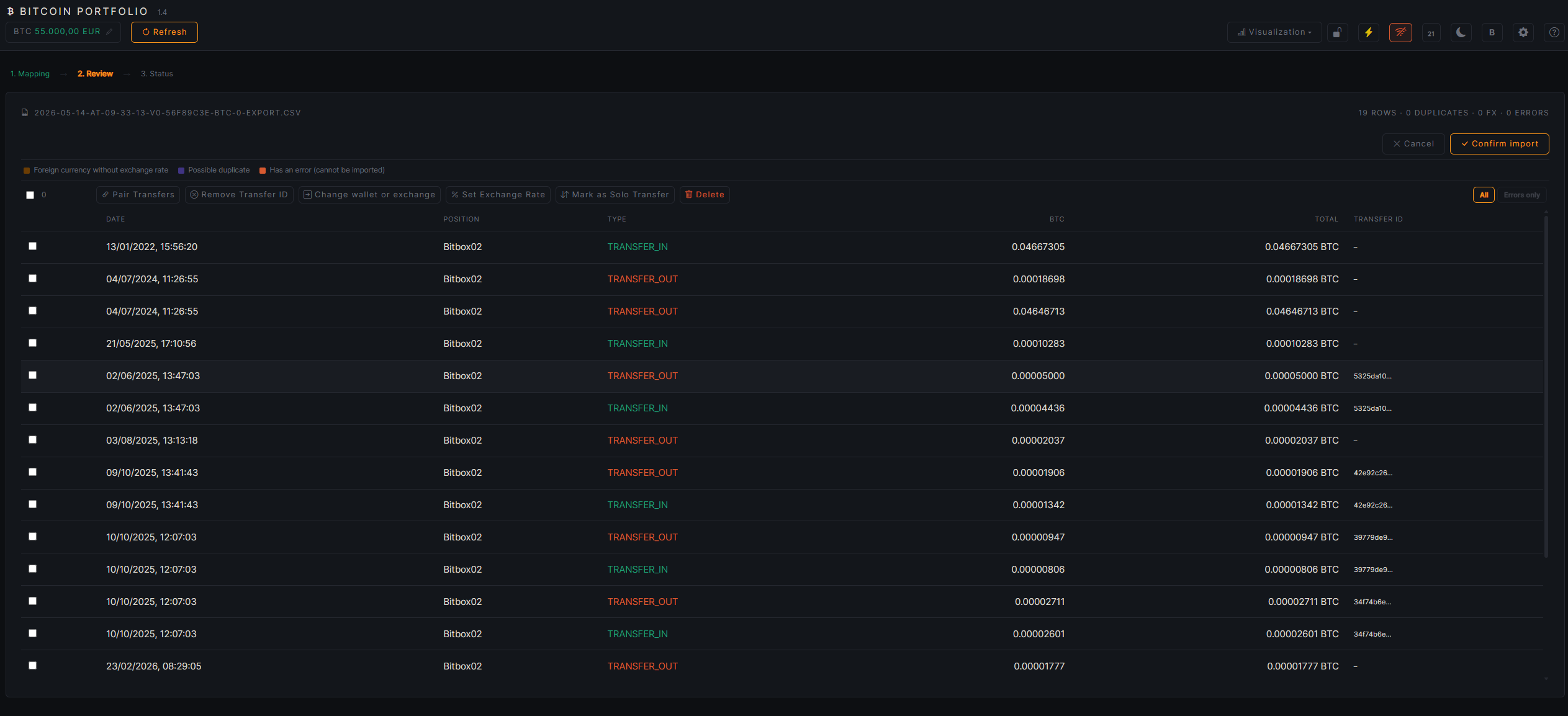
Ogni riga rilevata viene controllata singolarmente prima dell'importazione vera e propria. Le righe colorate indicano dove conviene fare una verifica — ad es. possibili duplicati o valori non validi. La selezione multipla permette di confermare, correggere o escludere righe da questa importazione in blocco.
3. Stato
Riepilogo dell'importazione: quante righe sono state importate, saltate o rilevate come duplicato. Da qui si torna a Gestione dati, dove le transazioni importate sono già visibili.

Formato CSV personalizzato
Senza l'opzione CoinTracking, l'app esporta nel proprio formato. È anche il formato che si aspetta un'importazione CSV manuale senza mappatura automatica CoinTracking.
"typ","date","exchange","buyQty","buyCur","sellQty","sellCur","fee","feeCur","comment"
"Deposito","20.07.2026 16:53:27","Bitbox02","0.00490000","BTC","","","","EUR","Example transfer to own wallet"
"Prelievo","20.07.2026 16:53:26","21 Bitcoin","","","0.00500000","BTC","0.00010000","BTC","Example transfer to own wallet"
"Trade","19.07.2026 16:53:26","21 Bitcoin","0.01000000","BTC","500.00","EUR","0.00000000","EUR","Example transaction"
Importante: typ determina il tipo di operazione (Deposito / Prelievo / Trade), buyQty/buyCur e sellQty/sellCur descrivono rispettivamente ciò che è stato acquistato e venduto.

Gestione dati
Posizioni e transazioni si gestiscono nella pagina «Gestione dati». Le schede possono essere riordinate trascinando la maniglia e compresse/espanse — l'ordine viene salvato.
Portafogli ed exchange
Tabella di tutte le posizioni. Usa «Aggiungi portafoglio / exchange» per creare una nuova posizione — ogni exchange/ portafoglio deve essere creato una volta prima della prima operazione. Cliccando su una riga si filtra l'elenco delle transazioni su quella posizione; un filtro nasconde le posizioni senza saldo.
Tutte le transazioni
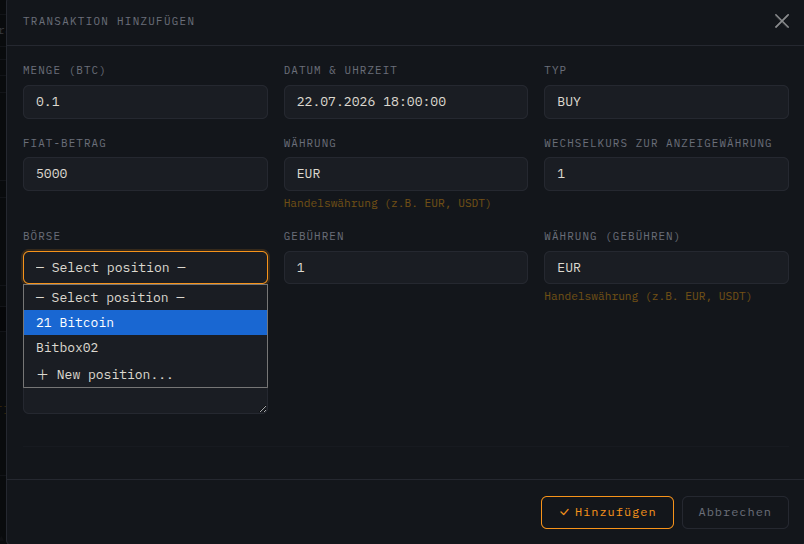
Elenco completo di tutte le operazioni. «Aggiungi transazione» apre un modulo per una singola operazione:
| Campo | Significato |
|---|---|
| Quantità (BTC) | Quantità di BTC negoziata, ad es. 0.1 |
| Data e ora | Momento della transazione |
| Tipo | BUY o SELL |
| Importo fiat | Controvalore nella valuta di negoziazione, ad es. 5000 |
| Valuta | Valuta di negoziazione, ad es. EUR o USDT |
| Tasso di cambio verso valuta di visualizzazione | Rilevante solo se la valuta di negoziazione e quella di visualizzazione differiscono |
| Exchange | Scegli una posizione esistente o creane una nuova con + New position… |
| Commissioni / Valuta (commissioni) | Commissione dell'operazione, valuta propria inclusa |
Seleziona una o più righe con la casella per aprire il menu delle azioni:
| Azione | Significato |
|---|---|
| Esporta selezionati | Esporta solo le righe selezionate come CSV |
| Accoppia trasferimenti | Collega due righe (deposito/prelievo) come trasferimento corrispondente tra portafogli |
| Cambia portafoglio o exchange | Modificare la posizione a posteriori |
| Imposta tasso di cambio | Correggere il tasso verso la valuta di visualizzazione |
| Non è un duplicato | Confermare una riga rilevata come duplicato e rimuovere il contrassegno |
| Segna come trasferimento singolo | Contrassegnare deliberatamente un deposito/prelievo senza contropartita |
| Elimina | Rimuovere le transazioni selezionate |
Evidenziazione delle righe per colore
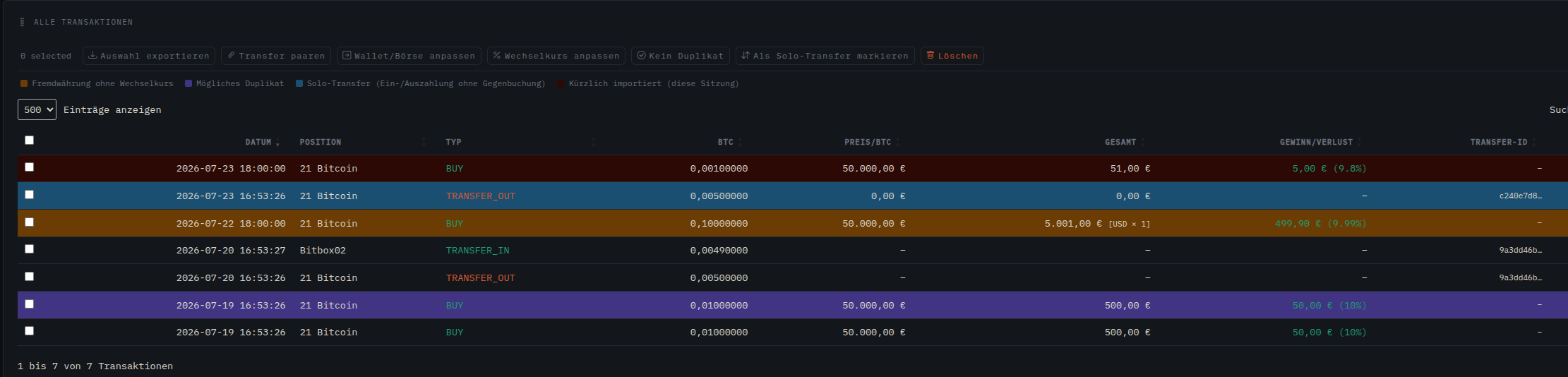
Il colore di sfondo di una riga nell'elenco delle transazioni indica automaticamente uno di quattro stati:
| Colore | Significato |
|---|---|
| 🟠 Arancione | Valuta estera senza tasso di cambio — transazione in una valuta diversa da quella di visualizzazione, il tasso di cambio è ancora a 1. Correggere con «Imposta tasso di cambio». |
| 🟣 Viola | Possibile duplicato — data, tipo e importo coincidono con una transazione già esistente. Verificare e confermare con «Non è un duplicato», oppure eliminare la riga. |
| 🔵 Blu | Trasferimento singolo — deposito o prelievo senza contropartita su un'altra posizione, contrassegnato deliberatamente come operazione singola. |
| 🔴 Rosso scuro | Importato di recente — la riga proviene dall'importazione CSV della sessione corrente, per un controllo rapido dopo l'importazione. |
La legenda subito sopra la tabella mostra gli stessi quattro colori come riferimento rapido.
Cronologia importazioni
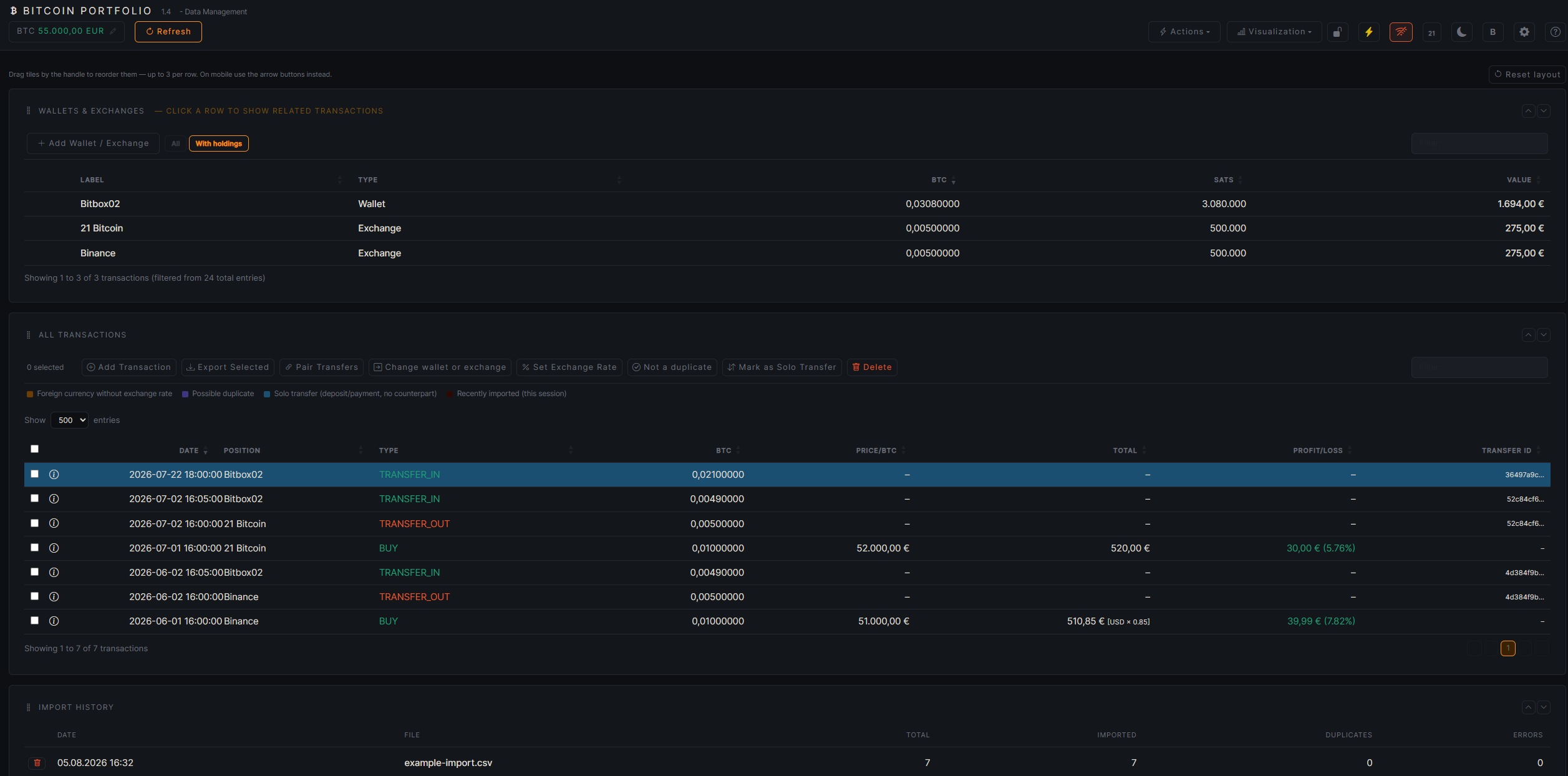
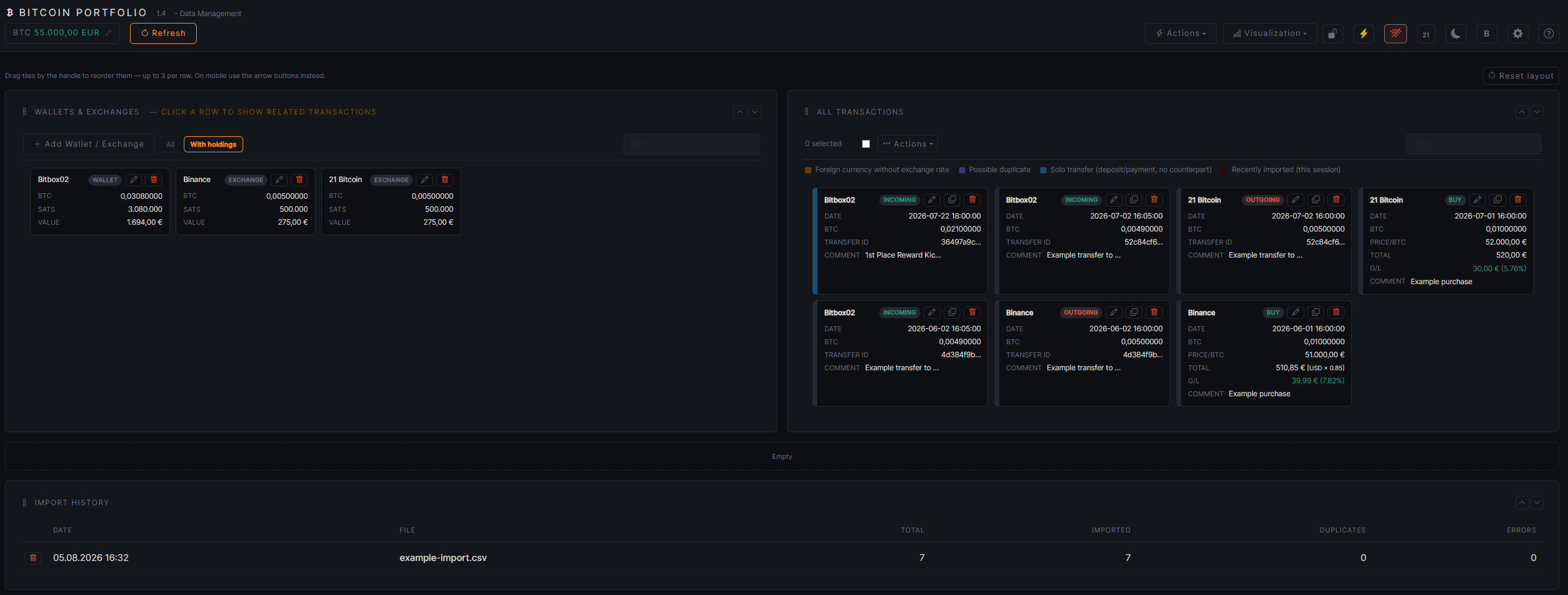
Scheda con tutte le importazioni CSV precedenti: data, nome file, numero totale di righe e quante di esse sono state importate, rilevate come duplicato o con errore. Le singole importazioni possono essere eliminate da qui.
Blocca app
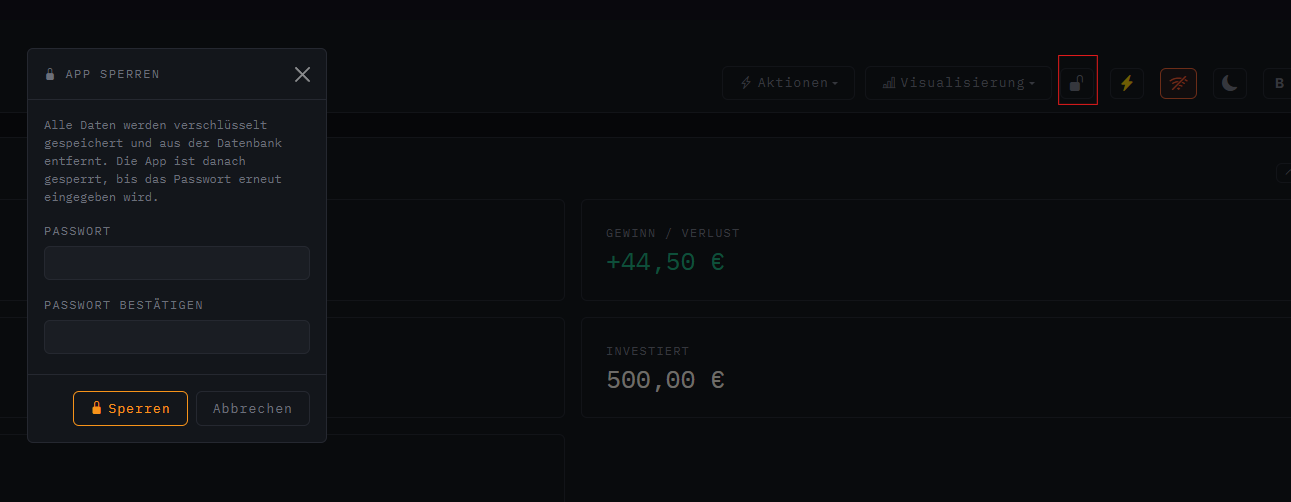
L'icona del lucchetto nell'intestazione (accanto a «Azioni» / «Visualizzazione») cifra tutte le posizioni e transazioni con una password e rimuove i dati in chiaro dal database. Utile se l'app resta incustodita o il computer sottostante non è del tutto affidabile.
| Campo | Significato |
|---|---|
| Password | Password di cifratura — necessaria per sbloccare in seguito |
| Conferma password | Deve coincidere esattamente, altrimenti il blocco viene rifiutato |
Sblocco
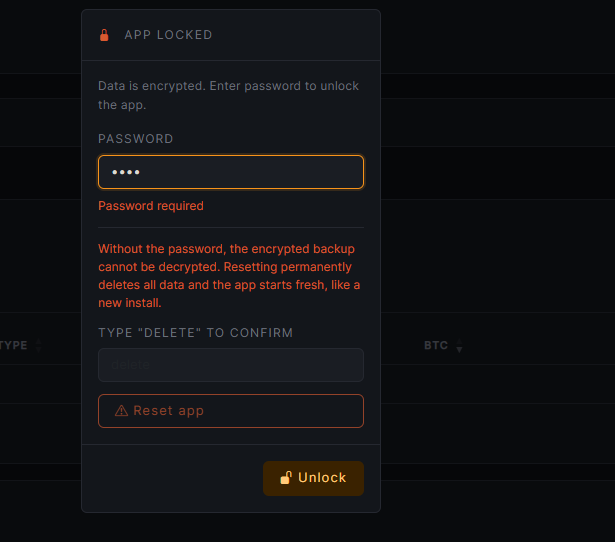
Con l'app bloccata, ad ogni accesso compare la finestra «App bloccata» con un campo password. Dopo aver inserito la password corretta, i dati vengono decifrati e ripristinati.
Esportare CSV
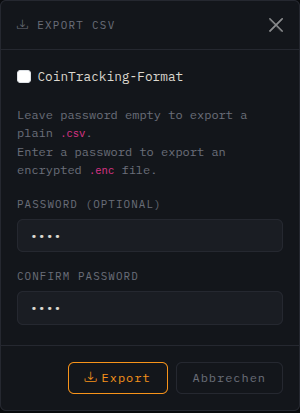
Con «Esporta CSV» nell'intestazione puoi esportare tutte le transazioni, oppure — dopo aver selezionato righe nella tabella — solo alcune.
| Opzione | Significato |
|---|---|
| Formato CoinTracking | Attiva la casella per esportare nel formato compatibile con CoinTracking invece del formato proprio dell'app |
| Password (opzionale) | Lasciala vuota → esportazione come .csv in chiaro. Imposta una password → file .enc cifrato |
Altre funzioni
La barra delle icone a destra dell'intestazione raggruppa impostazioni globali e strumenti disponibili su tutte le pagine.
Impostazioni
L'icona dell'ingranaggio apre la finestra delle impostazioni:
| Campo | Significato |
|---|---|
| Lingua | Lingua dell'interfaccia dell'app |
| Valuta di visualizzazione | Valuta fiat per tutti i valori calcolati (saldo, guadagno/perdita, …) |
| Carattere | Fisso su Inconsolata e non modificabile mentre la Modalità Einundzwanzig è attiva |
| Data limite fiscale (fine esenzione) | Per le monete acquistate a partire da questa data, l'esenzione fiscale dopo 1 anno non si applica più. Lascia vuoto per disattivarla. Solo informativo, non è consulenza fiscale. |
Prezzo BTC
Il prezzo mostrato a sinistra nell'intestazione può essere sovrascritto manualmente cliccando sul valore — utile quando non si può caricare un prezzo attuale.
Modalità offline
L'icona wifi attiva o disattiva la modalità offline. Mentre è attiva, l'app non recupera automaticamente i prezzi da internet — il prezzo può comunque essere impostato manualmente. L'impostazione viene salvata localmente nel browser.
Menu Azioni: backup e ripristino
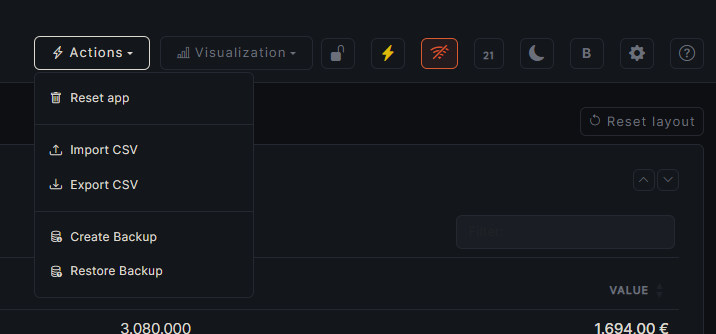
Oltre a importazione/esportazione CSV, il menu «Azioni» contiene un backup completo del database, indipendente dall'esportazione CSV:
| Azione | Significato |
|---|---|
| Esporta DB | Salva posizioni, transazioni, cronologia importazioni e tutti i dati di prezzo (giornalieri, mensili e annuali) come JSON. Password opzionale — lasciala vuota per un file non cifrato. |
| Importa DB | Elimina TUTTE le posizioni, transazioni, la cronologia importazioni e i dati di prezzo attuali, sostituendoli con il backup ripristinato. Non può essere annullato. |
Modalità Einundzwanzig
L'icona «21» nell'intestazione attiva uno schema di colori alternativo con un carattere proprio (Inconsolata) e un ticker scorrevole con frasi della cultura Bitcoiner. Finché la modalità è attiva, l'interruttore normale chiaro/scuro e il selettore del carattere nelle Impostazioni restano bloccati.